
 Contact Us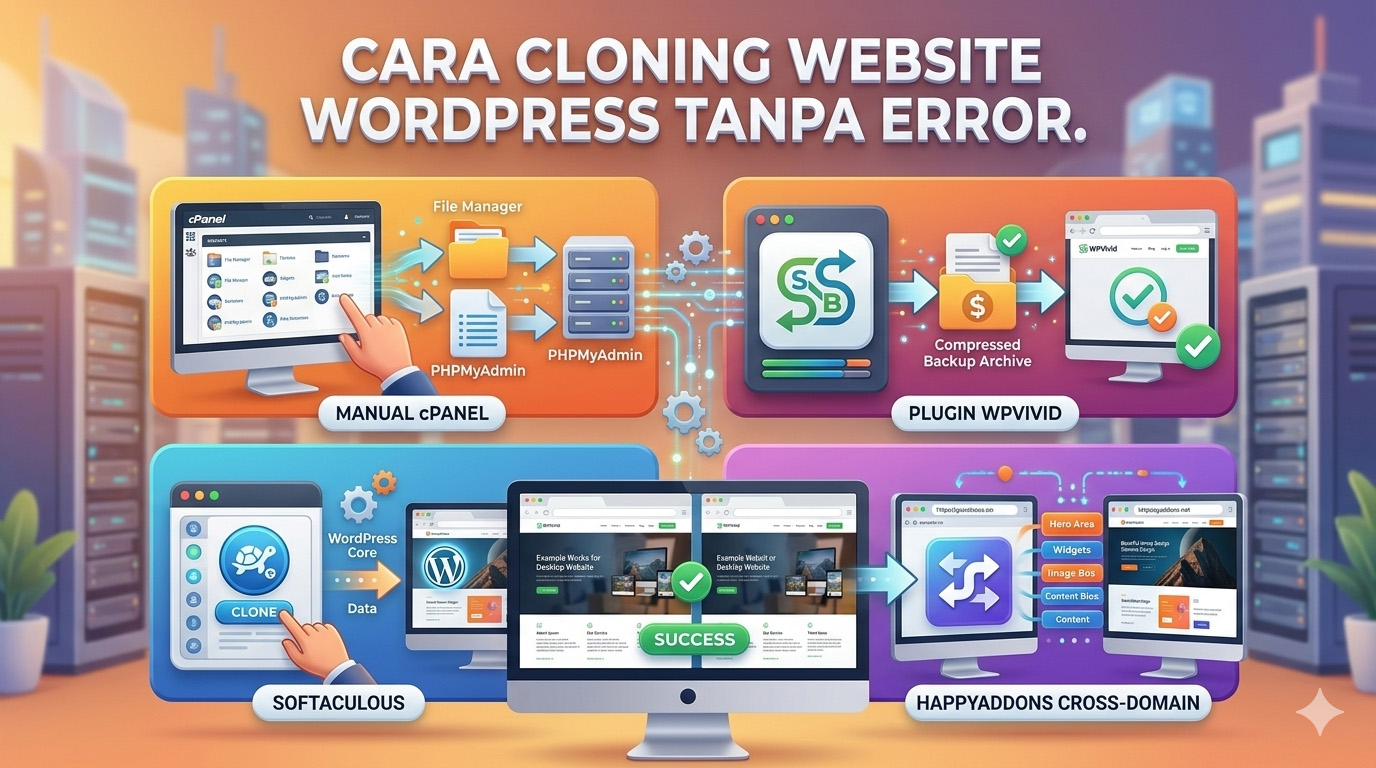
Cara Cloning Website
WordPress Tanpa Error
4 metode lengkap: Manual cPanel, Plugin WPVivid, Softaculous, hingga HappyAddons Cross-Domain. Step-by-step, cocok untuk developer dan pemula.

Cloning website WordPress adalah salah satu skill terpenting yang harus dikuasai setiap web developer. Apakah untuk staging environment, backup aktif, pindah hosting, atau sekadar testing plugin — kemampuan menduplikasi website secara sempurna tanpa error bisa menghemat berjam-jam pekerjaan. Di artikel ini, kita bahas 4 metode lengkap dari yang paling teknis hingga paling mudah, sesuai kebutuhan dan level Anda.
- Apa Itu Cloning Website WordPress?
- Kapan dan Mengapa Perlu Clone Website?
- Perbandingan 4 Metode Cloning
- Metode 1 — Manual via cPanel (Tanpa Plugin, Paling Lengkap)
- Metode 2 — Plugin WPVivid (Termudah untuk Pemula)
- Metode 3 — Softaculous App Installer (Tercepat)
- Metode 4 — HappyAddons Cross Domain Copy Paste (Bonus)
- Tips & Error Umum yang Harus Dihindari
- FAQ Cloning WordPress
01Apa Itu Cloning Website WordPress?
Cloning website WordPress adalah proses membuat salinan identik dari sebuah website — termasuk seluruh file, database, theme, plugin, dan konten — ke lokasi baru (domain, subdomain, atau hosting berbeda).
Perbedaan antara cloning dan backup biasa: backup menyimpan data untuk dipulihkan nanti, sedangkan cloning langsung menghasilkan website yang berjalan aktif di lokasi baru. Berikut tabel perbedaannya:
| Aspek | Cloning | Backup Biasa | Migrasi |
|---|---|---|---|
| Hasil akhir | Website aktif baru | File arsip | Website pindah lokasi |
| Website lama | Tetap berjalan | Tetap berjalan | Biasanya dinonaktifkan |
| Tujuan umum | Staging / testing | Keamanan data | Ganti hosting/domain |
| Waktu eksekusi | Menit hingga jam | Menit | Jam hingga hari |
| Level kesulitan | Sedang | Mudah | Tinggi |
Cloning website milik sendiri untuk keperluan testing, staging, atau backup adalah 100% legal. Namun meng-clone website orang lain tanpa izin melanggar hak cipta dan dapat berujung pada sanksi hukum serta pemblokiran oleh Google.
02Kapan dan Mengapa Perlu Clone Website?
- Staging environment — uji plugin, theme baru, atau update besar tanpa risiko merusak website produksi yang sedang live.
- Testing plugin atau kode custom — developer yang membangun plugin WordPress wajib punya environment clone untuk testing sebelum deploy.
- Pindah hosting atau domain — clone ke server baru, pastikan semua berjalan normal, baru arahkan DNS.
- Backup aktif yang siap dipakai — berbeda dari backup arsip, clone langsung bisa live kalau website utama crash.
- Template website untuk klien baru — agency web yang sering build site serupa bisa clone template dasar dan kustomisasi per klien.
03Perbandingan 4 Metode Cloning
Pilih metode yang sesuai kebutuhan dan level teknis Anda. Tidak ada metode terbaik — semuanya tergantung konteks.
| Metode | Kesulitan | Beda Server | Butuh Plugin | Kecepatan | Rekomendasi |
|---|---|---|---|---|---|
| Manual cPanel | 🔴 Tinggi | ✓ | ✗ | ⭐⭐ | Developer berpengalaman |
| Plugin WPVivid | 🟡 Sedang | ✓ | ✓ | ⭐⭐⭐ | Pemula, semua level |
| Softaculous | 🟢 Mudah | ✗ | ✗ | ⭐⭐⭐⭐⭐ | Clone di server sama |
| HappyAddons | 🟢 Mudah | ✓ | ✓ | ⭐⭐⭐⭐ | Clone desain Elementor saja |
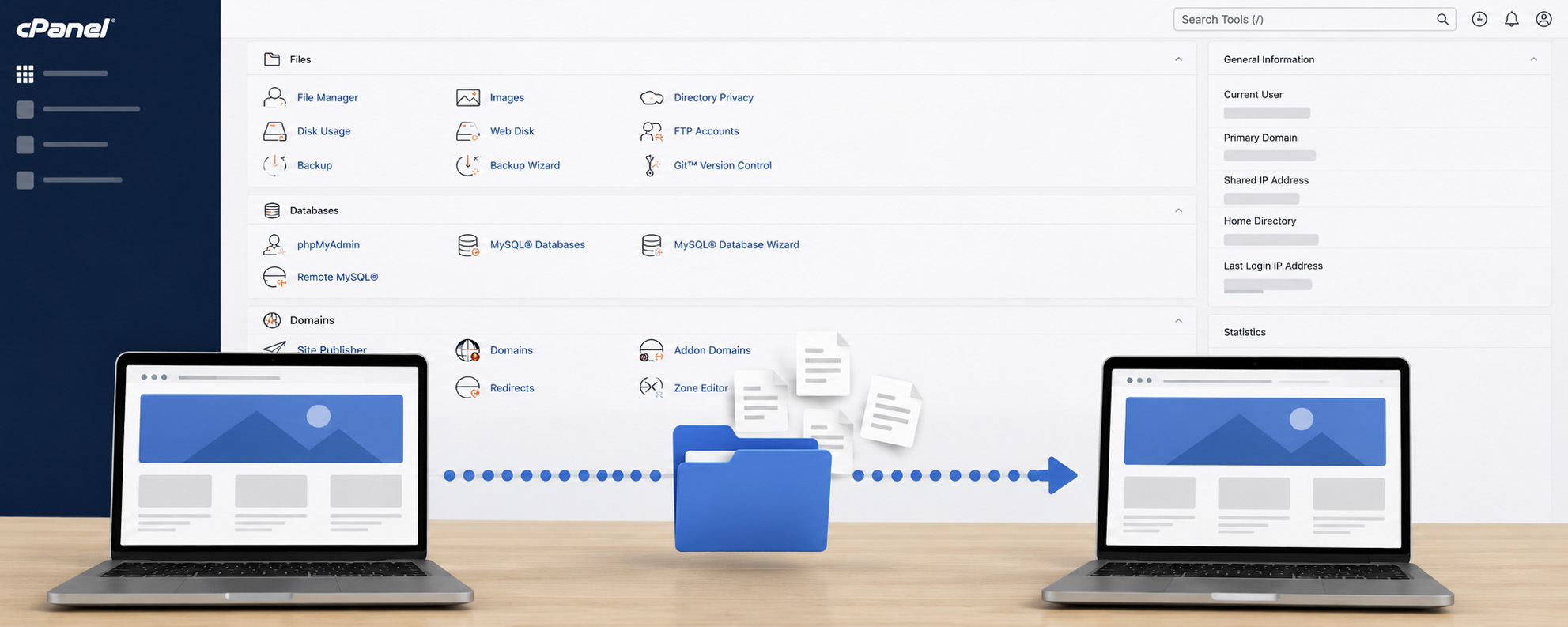
Metode ini memberikan kontrol 100% atas setiap aspek proses cloning. Tidak bergantung pada plugin pihak ketiga, cocok untuk clone ke server berbeda, dan membantu Anda benar-benar memahami cara kerja WordPress di balik layar.
Siapkan: akses cPanel hosting, domain/subdomain tujuan, software text editor (VSCode, Notepad++), dan koneksi internet stabil. Untuk clone ke server berbeda, siapkan juga akses FTP (FileZilla direkomendasikan).
Export Database WordPress (via phpMyAdmin)
Login ke cPanel → buka phpMyAdmin. Jika tidak yakin nama database Anda, buka file wp-config.php di File Manager dan cari baris:
define('DB_NAME', 'nama_database_anda');
define('DB_USER', 'user_database_anda');
define('DB_PASSWORD', 'password_anda');
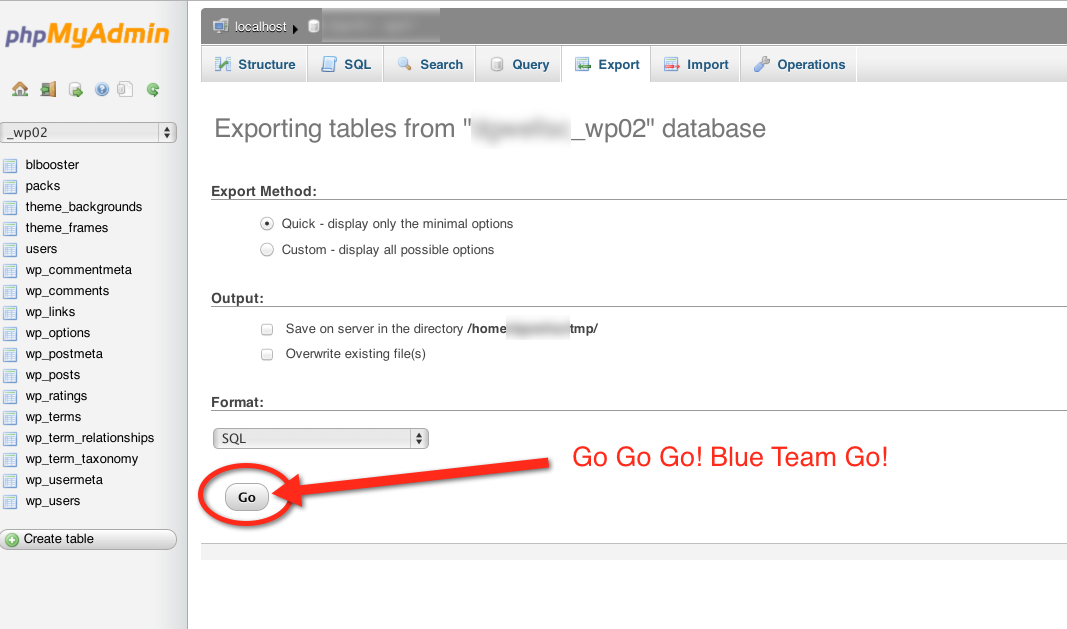
Di phpMyAdmin, klik nama database di panel kiri → klik tab Export di atas → biarkan setting default → klik Go. File .sql akan terdownload otomatis.
Database besar? Pilih Custom di Export Method → centang gzipped di Compression → klik Go.
Copy Seluruh File Website (Folder wp-content & Semua File)
Login cPanel → File Manager → buka public_html. Aktifkan hidden files: klik Settings → centang Show Hidden Files (dotfiles) → Save.
Clone di server yang sama (subdomain): Pilih semua file → klik Copy → masukkan path folder subdomain tujuan → Copy Files.
Clone ke server berbeda: Pilih semua file → Compress → pilih GZiped Tar Archive → Compress Files → Download file zip → Upload via FTP ke server baru → Extract.
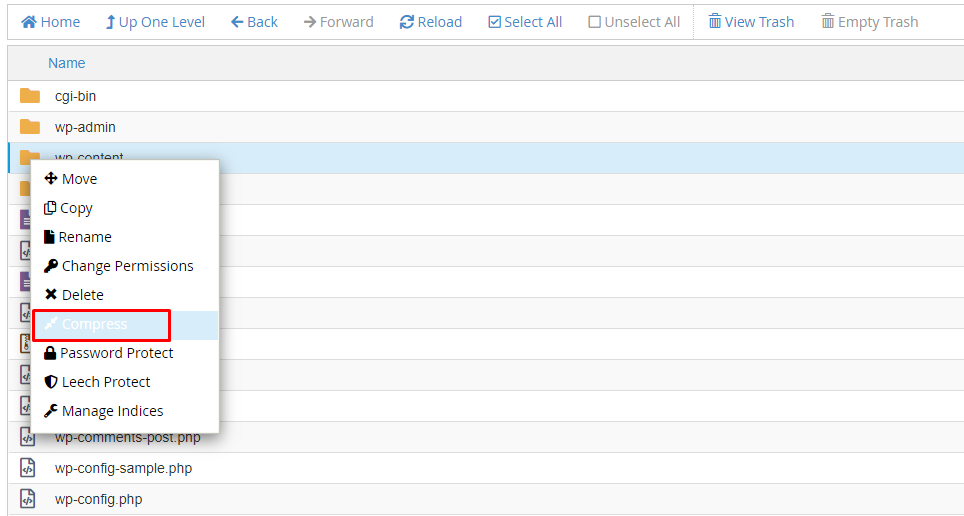
Buat Database Baru + Import Database Lama
cPanel → MySQL Database → buat database baru dengan nama yang berbeda dari database lama. Database ini masih kosong.
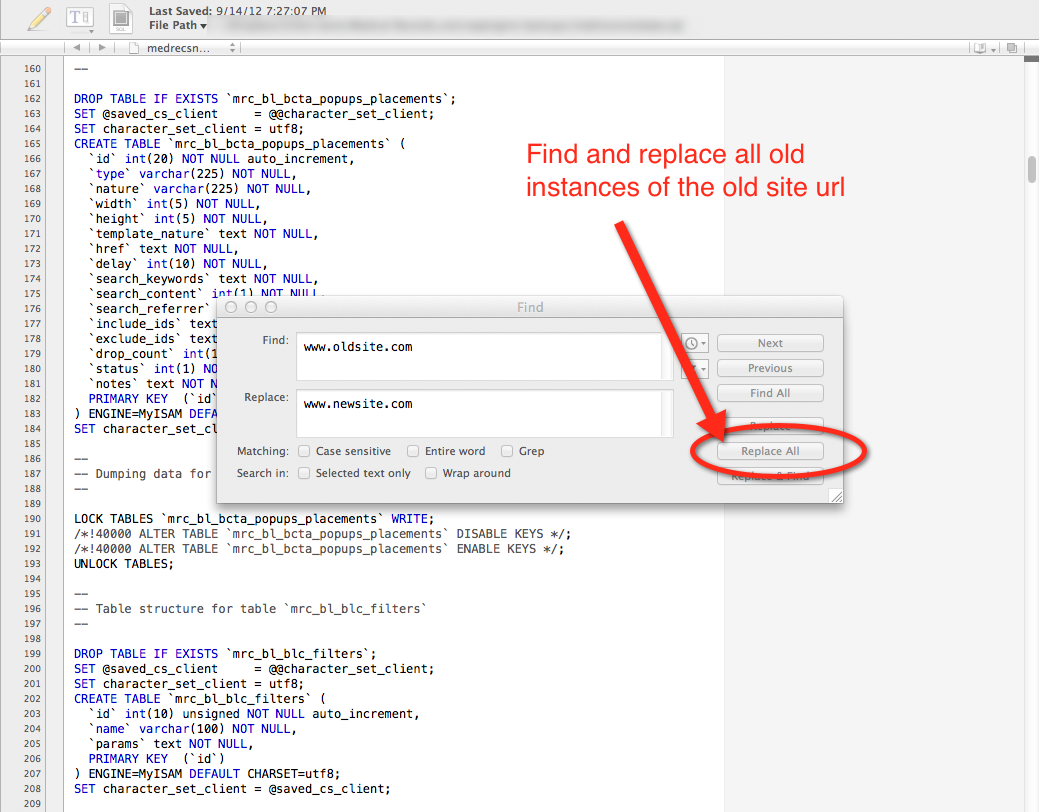
Sebelum import, edit file .sql yang Anda download di Step 1 menggunakan text editor. Lakukan Find & Replace:
Find    : https://websitelama.com
Replace : https://websitebaru.com

# Juga replace versi tanpa https:
Find    : http://websitelama.com
Replace : http://websitebaru.com
Simpan file .sql. Kembali ke phpMyAdmin → klik database baru → tab Import → pilih file .sql yang sudah diedit → klik Go.
Edit File wp-config.php di Lokasi Baru
Buka File Manager → navigasi ke folder website baru → cari dan edit wp-config.php. Update tiga baris berikut sesuai database baru yang baru Anda buat:
define('DB_NAME',     'nama_database_baru');
define('DB_USER',     'user_database_baru');
define('DB_PASSWORD', 'password_database_baru');
define('DB_HOST', 'localhost');Tambahkan User ke Database & Beri Privilege
cPanel → MySQL Database → scroll ke bagian Add User To Database. Pilih user dan database baru Anda → klik Add. Di halaman berikutnya, centang ALL PRIVILEGES → klik Make Changes.
Verifikasi & Sinkronisasi.
Cek URL domain baru. Jika sesuai, kloning sukses!
Jika visual belum pas, sinkronkan Theme Options: Cukup export file JSON dari Web lama → import ke Web baru.
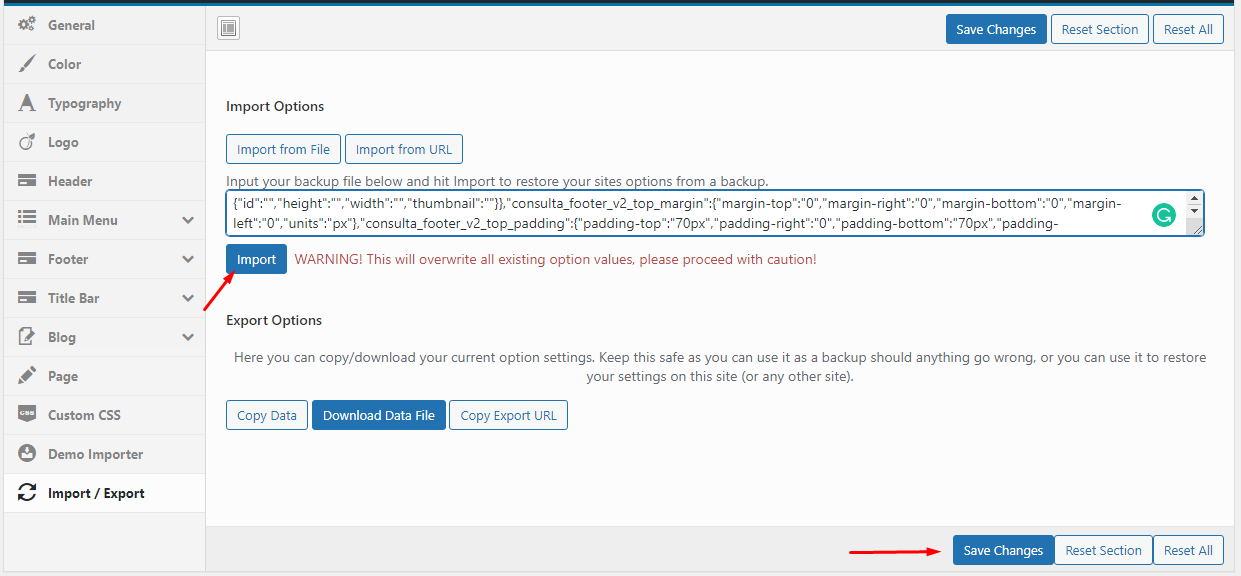
Tambah DNS Record (untuk Subdomain/Domain Baru)
Tanpa DNS record yang benar, website baru Anda tidak akan bisa diakses. cPanel → Domains → Zone Editor → klik + Record di sebelah domain tujuan → isi nama (subdomain) dan IP address server → klik Add An A Record.
Tunggu propagasi DNS (biasanya 5–30 menit untuk server yang sama, hingga 48 jam untuk server berbeda). Setelah itu buka URL baru di browser.
Jika website baru masih redirect ke URL lama setelah semua langkah selesai, tambahkan baris ini di wp-config.php: define('RELOCATE',true); — ini memaksa WordPress mereset URL siteurl saat login. Setelah berhasil login, hapus baris tersebut dan reset permalink di Settings → Permalinks.
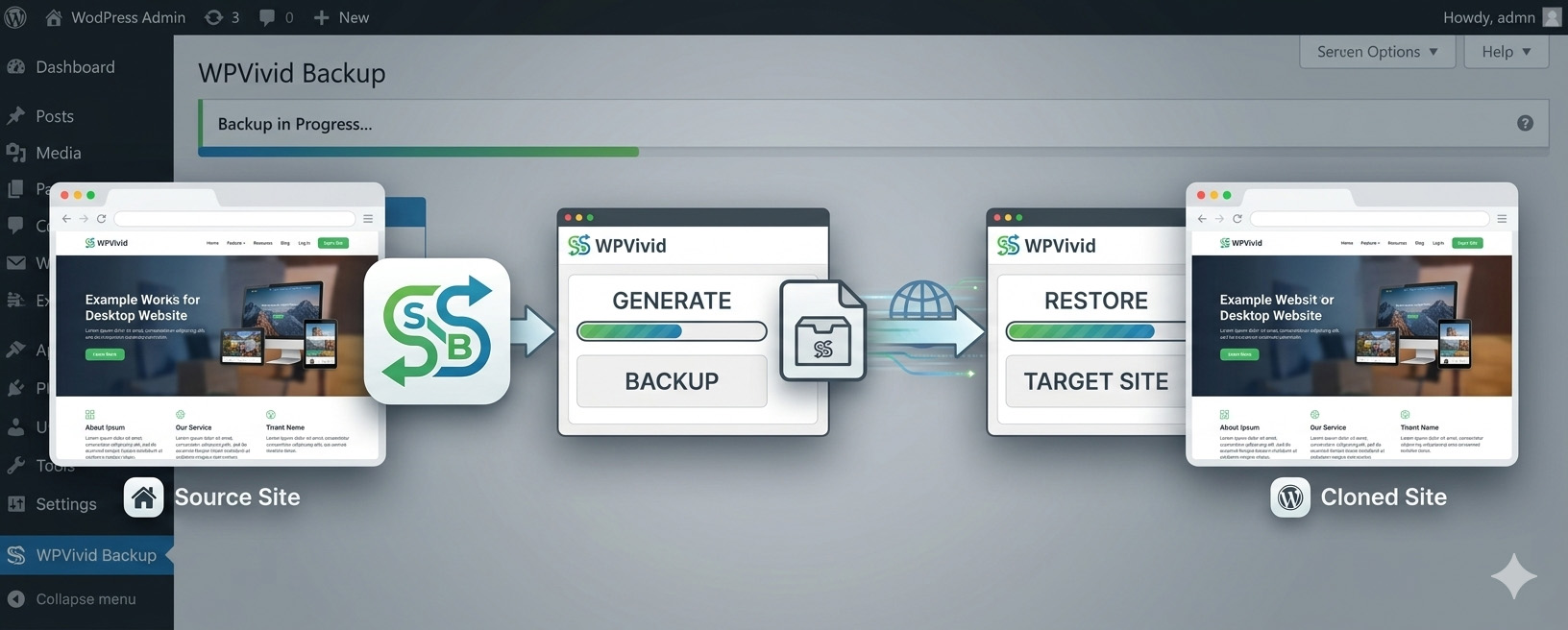
Jika metode manual terasa terlalu kompleks, ini adalah solusinya. Plugin WPVivid mengotomatiskan sebagian besar proses — Anda cukup backup, download, upload ke website baru, dan restore. Tidak perlu sentuh phpMyAdmin atau wp-config.php secara manual.
Cocok untuk: pemula, pengguna yang tidak familiar dengan cPanel, atau siapapun yang ingin clone ke hosting/localhost tanpa ribet.
Install & Aktifkan Plugin WPVivid di Website Sumber
Di WordPress Dashboard website lama → Plugins → Add New → cari “WPVivid” → Install → Activate. Plugin WPVivid Backup gratis dan tidak ada batasan ukuran file untuk backup lokal.
Backup Website + Download File Backup
Dashboard → WPvivid Backup di menu kiri. Di halaman plugin, pilih opsi Database + Files dan Save Backups to Local → klik Backup Now.
Tunggu proses backup selesai (tergantung ukuran website). Setelah selesai, scroll ke bawah → temukan file backup → klik Download → tunggu file siap → klik Download lagi untuk menyimpan ke komputer.
Install WordPress Baru + Upload Backup ke Website Tujuan
Di domain/hosting tujuan, install WordPress fresh (via Softaculous atau manual). Setelah WordPress terpasang, install plugin WPVivid di sana juga.
Buka WPVivid di website baru → scroll ke bagian Upload → klik Select Files → pilih file .zip backup dari Step 2 → klik Upload. Tunggu proses upload selesai.
Restore & Login ke Website Clone
Di tab Backups, temukan file yang baru diupload → klik Restore → klik Restore sekali lagi di dialog konfirmasi. Proses ini membutuhkan beberapa menit tergantung ukuran website.
Setelah selesai, perhatian penting: gunakan username dan password dari website lama (website sumber yang Anda clone) — bukan credential website baru, karena semua data sudah diganti dengan data dari backup.
Plugin Alternatif untuk Metode Ini
- Duplicator — salah satu plugin migrasi paling populer, gratis dengan fitur lengkap
- All-in-One WP Migration — sangat mudah dipakai, cocok untuk pemula absolut
- UpdraftPlus — backup + migrate dengan penyimpanan cloud (Google Drive, Dropbox)
- Migrate Guru — khusus untuk website besar, tanpa batas ukuran file
Metode plugin adalah yang terbaik untuk clone dari live server ke localhost (XAMPP, Laragon). Install WordPress di localhost → pasang WPVivid → upload backup dari live server → restore. URL otomatis menyesuaikan tanpa perlu edit database manual.
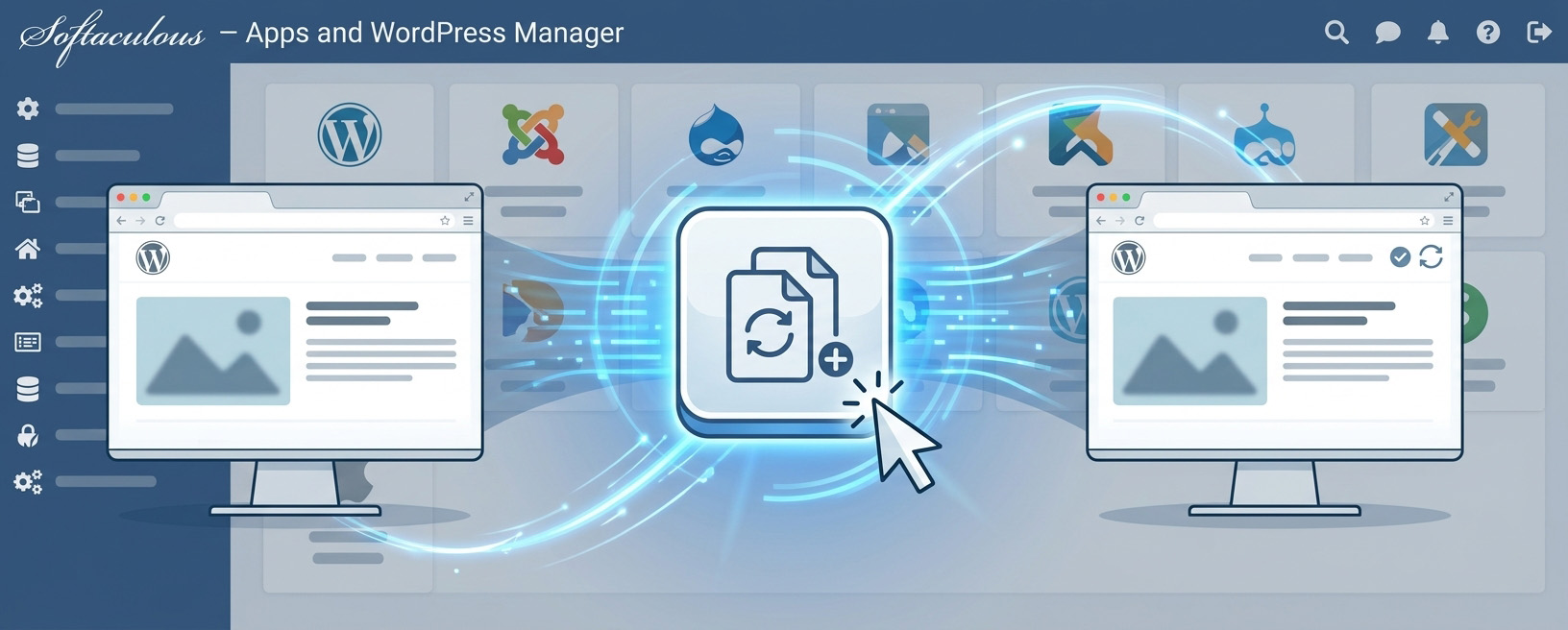
Hampir semua hosting provider menyertakan Softaculous di cPanel mereka. Ini adalah cara tercepat untuk clone WordPress — cukup 3 langkah dan beberapa menit. Kelemahannya: hanya bisa clone ke domain/subdomain di server yang sama.
Pastikan sudah ada domain atau subdomain aktif di cPanel Anda. Jika ingin HTTPS, pastikan SSL certificate sudah terpasang di domain tujuan. Tanpa ini, website baru hanya bisa diakses via HTTP.
Akses WordPress Manager via Softaculous di cPanel
Login cPanel → cari bagian Software → klik WordPress Manager by Softaculous. Anda akan melihat daftar semua instalasi WordPress di cPanel Anda.
Klik Clone pada Instalasi yang Ingin Di-duplikasi
Di daftar instalasi, temukan website yang ingin Anda clone → klik ikon panah (expand) → scroll ke bawah → klik tombol Clone.
Anda akan diarahkan ke halaman baru. Di sini, pilih domain tujuan dari dropdown (domain atau subdomain yang sudah Anda siapkan) → klik Clone Installation.
Login & Verifikasi Website Clone
Tunggu beberapa menit hingga Softaculous selesai. Setelah selesai, buka URL website baru di browser. Gunakan username & password yang sama dengan website sumber untuk login ke wp-admin.
Verifikasi: cek semua halaman, plugin aktif, theme, dan gambar. Jika ada gambar yang tidak muncul, coba Settings → Permalinks → Save Changes untuk refresh URL structure.
“Pilih metode berdasarkan kebutuhan, bukan popularitas. Softaculous untuk kecepatan, WPVivid untuk fleksibilitas, manual untuk kontrol penuh — semua ada kegunaannya.”
— Sam David, Web Developer & Samdee.me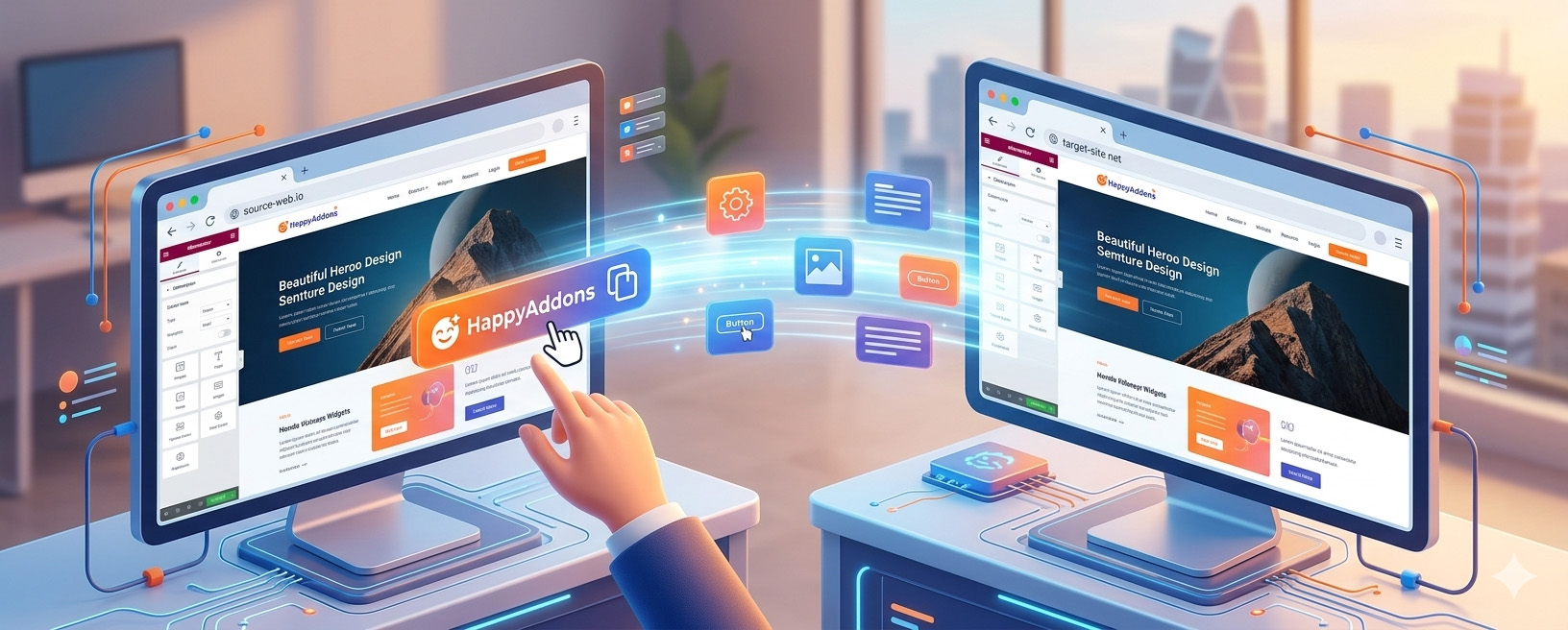
Metode ini berbeda dari tiga metode sebelumnya — bukan clone seluruh website, tapi clone desain Elementor (widget, section, column, atau seluruh halaman) dari satu domain ke domain lain. Sangat berguna untuk web agency yang sering membangun website dengan desain serupa untuk klien berbeda.
HappyAddons adalah addon premium untuk Elementor. Fitur Cross Domain Copy Paste memungkinkan Anda menyalin elemen desain secara cross-domain tanpa export/import manual.
Kedua website (sumber dan tujuan) harus menggunakan Elementor sebagai page builder, dan keduanya harus menginstall plugin HappyAddons serta HappyAddons Pro (fitur Cross Domain adalah fitur premium).
Install HappyAddons + HappyAddons Pro di Kedua Website
Di kedua website (sumber dan tujuan): Dashboard → Plugins → Add New → cari “Happy Elementor Addons” → Install → Activate. Lalu upload dan aktifkan file ZIP HappyAddons Pro.
Copy Section / Widget / Seluruh Halaman di Website Sumber
Buka halaman yang ingin dicopy dengan Elementor Editor. Klik ikon 6 titik (⠿) di section yang ingin dicopy → klik kanan → pilih X Copy Section.
Untuk menyalin seluruh halaman: klik kanan di area kosong halaman → pilih X Copy All Content.
Untuk widget: hover di widget → klik kanan → X Copy Widget. Untuk column: klik kanan di column → X Copy Column.
Paste di Website Tujuan
Buka website tujuan → edit halaman dengan Elementor. Klik kanan di area dimana Anda ingin paste desain → pilih X Paste Live Paste.
Dalam hitungan detik, seluruh desain (termasuk styling, widget settings, dan konten) akan muncul di halaman tujuan. Dari sini Anda bisa kustomisasi konten sesuai kebutuhan klien baru.
Kapan Metode Ini Paling Berguna?
- Web agency yang membangun banyak website serupa untuk klien berbeda
- Anda punya template desain favorit dan ingin dipakai ulang di proyek lain
- Clone landing page untuk A/B testing di domain/subdomain berbeda
- Tim yang bekerja di banyak website Elementor secara bersamaan
05Tips & Error Umum yang Harus Dihindari
Ini adalah kumpulan masalah paling sering ditemui saat cloning WordPress, dan cara mengatasinya:
| Error / Masalah | Penyebab | Solusi |
|---|---|---|
| Redirect ke website lama | URL di database belum diganti | Tambah define('RELOCATE',true); di wp-config.php sementara, atau gunakan plugin Better Search Replace |
| Error 500 setelah clone | File .htaccess tidak cocok atau wp-config.php salah | Reset .htaccess via Settings → Permalinks → Save Changes. Periksa ulang DB credentials di wp-config.php |
| Gambar tidak muncul | Permalink structure tidak ter-refresh | Settings → Permalinks → klik Save Changes (tanpa mengubah apapun) |
| Database import gagal | File SQL terlalu besar atau timeout | Compress database saat export (pilih gzipped), atau naikkan max_execution_time di PHP settings |
| Plugin/theme error setelah clone | Path file tidak sesuai | Deactivate semua plugin, lalu aktifkan satu per satu untuk identifikasi yang bermasalah |
| Login gagal di website baru | Tabel user_meta masih merujuk URL lama | Gunakan phpMyAdmin untuk cek tabel wp_options: pastikan siteurl dan home sudah terupdate |
Jika server Anda mendukung SSH/terminal, cara paling aman mengganti URL di database adalah via WP-CLI: wp search-replace 'https://lama.com' 'https://baru.com' --all-tables. Ini jauh lebih akurat dari find-replace manual di text editor karena menangani serialized data.
06FAQ Cloning Website WordPress
Pilih Metode yang Tepat, Clone Tanpa Drama
Cloning website WordPress bukan lagi hal yang menakutkan jika Anda tahu metode yang tepat untuk situasi yang tepat. Berikut panduan ringkasnya:
- Server sama, cepat? → Gunakan Softaculous (3 langkah, <5 menit)
- Pemula atau pindah hosting? → Gunakan Plugin WPVivid atau Duplicator
- Perlu kontrol penuh dan bisa ke server manapun? → Metode manual cPanel
- Clone desain Elementor saja ke domain lain? → HappyAddons Cross Domain
- Selalu backup sebelum mulai — tidak ada langkah yang terlalu kecil untuk diabaikan
Butuh Bantuan Cloning atau Migrasi Website WordPress?
Tim kami siap membantu proses cloning, migrasi, dan setup staging environment WordPress Anda — tanpa error, tanpa downtime.
💬 Konsultasi Gratis → Lihat Layanan Kami
Leave a Reply