
 Contact Us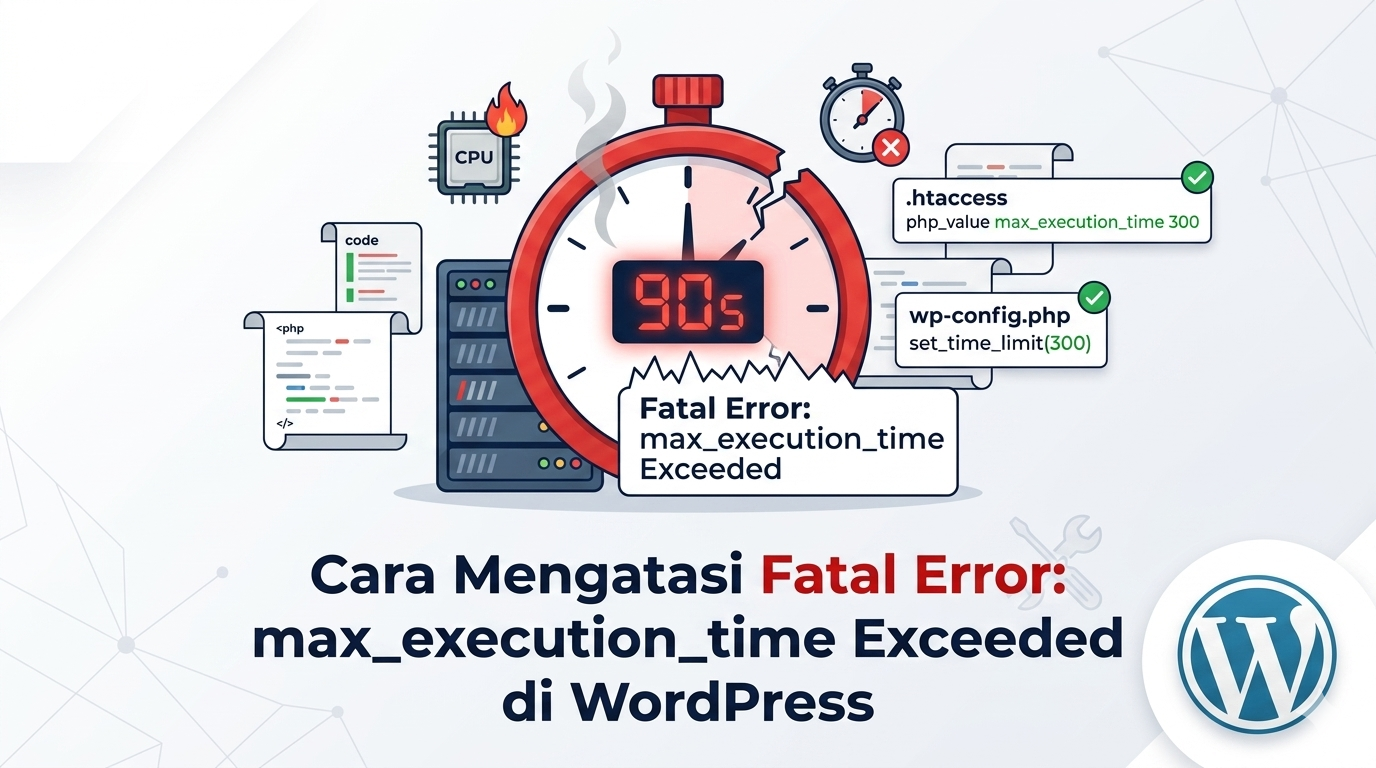
Cara Mengatasi Fatal Error: max_execution_time Exceeded di WordPress (3 Metode Mudah)
Apakah Anda memiliki jasa website online store atau sedang mengelola toko online berbasis WordPress? Salah satu error paling umum yang bisa menghambat performa website Anda adalah pesan Fatal Error: max_execution_time exceeded. Artikel ini memandu Anda mengatasi error tersebut dengan tiga metode yang terbukti efektif — tanpa perlu jadi ahli server.

Apa Itu Error max_execution_time Exceeded?
PHP — bahasa pemrograman yang mentenagai WordPress — memiliki batas waktu maksimum dalam menjalankan sebuah skrip. Batas ini disebut max_execution_time. Secara default, nilainya adalah 30 detik.
Jika skrip PHP membutuhkan waktu lebih dari batas yang ditentukan, server akan menghentikan proses dan menampilkan pesan error:
Fatal error: Maximum execution time of 30 seconds exceeded in ...Error ini sangat umum terjadi pada website yang memiliki proses berat, seperti website toko online dengan WooCommerce, import produk massal, atau website yang menjalankan banyak plugin sekaligus. Jika Anda menggunakan jasa website online store berbasis WordPress, memahami error ini sangat penting untuk menjaga uptime toko Anda.
max_execution_time terlalu tinggi tanpa alasan yang jelas. Nilai yang terlalu besar bisa menghabiskan sumber daya server dan memperlambat website Anda secara keseluruhan.

Penyebab Umum Error Ini
Ada beberapa skenario yang sering memicu error ini:
- Import/Export data besar — misalnya mengimpor ratusan produk ke WooCommerce sekaligus.
- Update plugin atau tema massal — proses update yang berjalan bersamaan membutuhkan waktu ekstra.
- Plugin berat atau tidak optimal — beberapa plugin SEO, backup, atau keamanan menjalankan proses panjang di background.
- Koneksi ke API eksternal yang lambat — misalnya plugin pembayaran atau pengiriman yang menunggu respons API terlalu lama.
Ada tiga metode yang bisa Anda gunakan untuk mengatasi error ini. Pilih metode yang paling sesuai dengan tingkat akses Anda ke server hosting:
Metode 1 — Edit File .htaccess
File .htaccess adalah file konfigurasi server yang bisa mengatur berbagai perilaku website Anda, termasuk batas waktu eksekusi PHP. Ini adalah metode paling cepat dan tidak memerlukan plugin tambahan.
.htaccess, selalu buat cadangan (backup) terlebih dahulu. File ini sangat krusial — kesalahan kecil bisa membuat website Anda tidak dapat diakses.

Langkah-langkah Edit .htaccess via File Manager
-
1
Buka File Manager di Control Panel Hosting Anda
Login ke panel hosting (hPanel, cPanel, Plesk, dll.), kemudian buka menu File Manager.
-
2
Navigasi ke Direktori public_html
Pergi ke folder
public_html(atauwwwdi beberapa hosting). Di sini Anda akan menemukan file.htaccess. Jika tidak terlihat, aktifkan opsi “Tampilkan File Tersembunyi”. -
3
Klik Dua Kali File .htaccess
Buka file dengan editor teks bawaan. Temukan bagian paling bawah dari file tersebut.
-
4
Tambahkan Kode Berikut di Baris Paling Bawah
Salin dan tempel kode di bawah ini, lalu simpan file.
-
5
Klik Simpan dan Tutup
Segarkan (refresh) website Anda dan periksa apakah error sudah hilang.
Kode yang perlu ditambahkan ke file .htaccess:
php_value max_execution_time 60php_value max_execution_time 180
Metode 2 — Ubah Lewat Control Panel Hosting (PHP Configuration)
Cara kedua ini lebih mudah dan lebih visual — Anda tidak perlu menyentuh kode sama sekali. Metode ini menggunakan pengaturan PHP Configurations yang tersedia di sebagian besar control panel hosting modern. Sangat cocok bagi pengguna cPanel dari Domainesia atau cPanel.

Langkah-langkah Mengubah via PHP Configurations
-
1
Login ke Control Panel Hosting
Masuk ke hPanel Hostinger atau cPanel dari hosting Anda. Cari bagian Advanced atau PHP.
-
2
Buka Menu PHP Configurations
Klik menu PHP Configurations (di Hostinger berada di bawah bagian Advanced).
-
3
Pilih Tab PHP Options
Geser ke bawah hingga menemukan opsi max_execution_time.
-
4
Ubah Nilainya Sesuai Kebutuhan
Ganti nilai default (30) menjadi angka yang lebih tinggi, misalnya 60, 120, atau 180.
-
5
Klik Tombol Save/Simpan
Perubahan akan langsung berlaku. Kunjungi website Anda dan cek apakah error sudah teratasi.
Metode ini sangat direkomendasikan karena perubahannya langsung diterapkan di level server tanpa risiko kesalahan sintak pada file konfigurasi. Untuk informasi lebih lanjut tentang konfigurasi PHP di WordPress, Anda bisa merujuk ke dokumentasi resmi PHP.
Metode 3 — Gunakan Plugin WordPress untuk Mengatasi Error max_execution_time
Jika Anda tidak nyaman mengedit file server secara langsung, cara paling mudah adalah menggunakan plugin. Plugin Google Pagespeed Insights dapat membantu meningkatkan batas waktu eksekusi PHP sekaligus mengoptimalkan performa website Anda — sangat berguna bagi pemilik toko online berbasis WooCommerce.

Langkah-langkah Menggunakan Plugin Google Pagespeed Insights
-
1
Instal Plugin dari Dashboard WordPress
Buka Dashboard WordPress → Plugin → Tambah Baru. Cari Google Pagespeed Insights, klik Install, lalu Aktifkan.
-
2
Buka Menu Tools → Pagespeed Insights
Setelah plugin aktif, pergi ke Tools (Alat) → Pagespeed Insights dari sidebar WordPress.
-
3
Temukan Bagian Advanced Configuration
Gulir ke bawah halaman hingga menemukan bagian Advanced Configuration. Di sini Anda bisa mengubah nilai Maximum Execution Time.
-
4
Klik Save Options
Plugin akan secara otomatis memodifikasi file
.htaccessAnda. Tidak perlu edit manual!

.htaccess yang dilakukan plugin akan dihapus secara otomatis. Sangat aman digunakan.
Kesimpulan
Anda kini telah menguasai tiga cara efektif mengatasi error Fatal Error: max_execution_time exceeded di WordPress. Berikut ringkasannya:
- Tambahkan
php_value max_execution_time 60ke bagian bawah file .htaccess. - Tingkatkan batas waktu langsung melalui PHP Configurations di control panel hosting.
- Gunakan plugin Google Pagespeed Insights untuk cara paling mudah tanpa sentuh kode.
Jika Anda menggunakan hosting shared dan ketiga cara di atas tidak berhasil, hubungi penyedia hosting Anda dan minta mereka meningkatkan nilai max_execution_time di level server. Anda juga bisa mempertimbangkan untuk beralih ke VPS atau Cloud Hosting untuk performa yang lebih stabil.

Leave a Reply