
 Contact Us
15 Cara Mempercepat Website WooCommerce: Panduan Optimasi Toko Online 2026
Toko online berbasis WooCommerce yang lambat kehilangan pelanggan sebelum mereka sempat melihat satu produk pun. Setiap jasa website online store profesional wajib memastikan waktu muat di bawah 3 detik — karena 53% pengunjung mobile akan pergi jika halaman butuh lebih dari itu. Panduan ini menyajikan 15 cara yang sudah terbukti, mulai dari optimasi hosting dan caching hingga kompresi gambar, pembaruan PHP, dan pembersihan database — lengkap dengan estimasi dampak dan tingkat prioritas masing-masing.

Memahami Core Web Vitals WooCommerce
Sebelum mulai mengoptimasi, penting untuk memahami metrik apa yang diukur oleh Google. Core Web Vitals adalah tiga metrik utama yang menentukan skor performa website Anda — dan secara langsung memengaruhi peringkat di hasil pencarian Google.
| Metrik | Baik ✓ | Perlu Perbaikan ⚠ | Buruk ✗ |
|---|---|---|---|
| LCP | ≤ 2,5 detik | 2,5 – 4,0 detik | > 4,0 detik |
| INP | ≤ 200 ms | 200 – 500 ms | > 500 ms |
| CLS | ≤ 0,1 | 0,1 – 0,25 | > 0,25 |
15 Cara Mempercepat Website WooCommerce
Hosting adalah fondasi performa toko Anda. Semua optimasi lain tidak akan maksimal jika server yang mendasarinya lambat. Ini keputusan paling berdampak yang bisa Anda buat untuk kecepatan toko.
Spesifikasi Hosting Minimum untuk WooCommerce
| Komponen | Minimum | Direkomendasikan 2026 |
|---|---|---|
| Web Server | Apache | LiteSpeed (3–5× lebih cepat) |
| Storage | HDD | NVMe SSD (I/O 10× lebih cepat) |
| RAM | 512 MB | 1–2 GB+ |
| PHP Version | 7.4 | 8.2+ atau 8.3 |
| Caching | Tidak ada | LiteSpeed Cache + Object Cache |
| CDN | Tidak ada | Terintegrasi bawaan |
| Lokasi Server | Singapura | Indonesia atau Singapura |
| Uptime Garansi | 99% | 99,9%+ |
Tema yang bloated (berat) bisa menambah ratusan KB JavaScript dan CSS yang tidak perlu ke setiap halaman. Pilih tema yang dibangun dengan filosofi performance-first — ringan di ukuran, cepat di eksekusi, tanpa mengorbankan fleksibilitas desain.
| Tema | Ukuran | PageSpeed (Mobile) | Keunggulan |
|---|---|---|---|
| Astra | < 50 KB | 95–99 | Paling populer, template siap pakai, gratis/pro |
| GeneratePress | < 30 KB | 96–100 | Paling ringan, developer-friendly, sangat cepat |
| Kadence | < 60 KB | 90–96 | Header/footer builder terintegrasi |
| Storefront | < 80 KB | 88–94 | Resmi dari Automattic, kompatibilitas sempurna |
| Flatsome | ~300 KB | 70–85 | Visual builder kaya, populer untuk fashion |
Setiap plugin aktif menambah beban server: memuat file PHP, CSS, dan JavaScript — bahkan di halaman yang tidak membutuhkannya. Studi menunjukkan bahwa mengurangi dari 40 plugin menjadi 20 bisa memangkas waktu muat hingga 30–40%.
Panduan Audit Plugin
- 1Inventarisasi semua plugin aktifBuka Plugins → Installed Plugins. Catat semua plugin dan fungsinya masing-masing.
- 2Evaluasi dampak performa setiap pluginGunakan plugin Query Monitor untuk melihat berapa query database dan waktu load yang ditambahkan setiap plugin.
- 3Hapus plugin yang tidak aktif atau duplikatPlugin yang dinonaktifkan tapi masih terinstal tetap menggunakan ruang disk dan bisa menjadi celah keamanan.
- 4Pilih plugin multi-fungsiContoh: satu plugin seperti WP Rocket bisa menggantikan plugin caching, minify, dan lazy load secara terpisah.
- 5Gunakan plugin Asset CleanUpPlugin ini menonaktifkan CSS dan JavaScript plugin tertentu hanya di halaman yang tidak memerlukannya.
Caching menyimpan versi statis halaman web sehingga server tidak perlu membangun ulang halaman dari database untuk setiap pengunjung. Ini adalah optimasi dengan rasio dampak/usaha terbaik yang bisa Anda lakukan untuk toko WooCommerce.
Tiga Lapisan Caching yang Perlu Diaktifkan
| Jenis Cache | Fungsi | Plugin/Cara |
|---|---|---|
| Page Cache | Simpan halaman HTML yang sudah dirender | LiteSpeed Cache, WP Rocket |
| Object Cache | Simpan hasil query database di memori (Redis/Memcached) | Aktifkan di hPanel hosting |
| Browser Cache | Simpan aset statis di browser pengunjung | LiteSpeed Cache, WP Rocket |
Cara Mengaktifkan Object Cache di hPanel Hostinger
- 1Login ke hPanel → WordPress OverviewAkses dashboard hosting dan klik menu WordPress Overview.
- 2Pastikan LiteSpeed Cache sudah terinstalJika belum, klik tombol Install yang tersedia.
- 3Aktifkan Object Cache dengan toggleGeser toggle Object Cache ke posisi aktif. Perubahan berlaku langsung tanpa restart server.
CDN mendistribusikan aset statis toko Anda (gambar, CSS, JS) ke jaringan server global. Pengunjung dari Surabaya atau Makassar mendapat file dari server terdekat — bukan dari server yang mungkin ada di Jakarta atau Singapura — sehingga waktu loading berkurang drastis.
Cara Mengaktifkan CDN di hPanel Hostinger
- 1Login ke hPanel → Performance → CDNTemukan menu CDN di bagian Performance di sidebar hPanel.
- 2Klik tombol EnableCDN Hostinger didukung oleh Cloudflare dengan server di 200+ kota di seluruh dunia.
- 3Tunggu 24–48 jam propagasi DNSSetelah aktif, semua aset statis otomatis disajikan dari edge server terdekat ke pengunjung.
Gambar produk adalah penyebab terbesar halaman WooCommerce yang lambat. Foto produk beresolusi tinggi dari kamera DSLR bisa berukuran 5–10 MB per file — kalikan dengan ratusan produk, dan Anda punya masalah performa yang serius.
Strategi Optimasi Gambar Lengkap
| Strategi | Cara | Dampak |
|---|---|---|
| Konversi ke WebP | Gunakan Imagify, ShortPixel, atau Smush | 30–50% lebih kecil dari JPEG |
| Kompresi lossy | Kualitas 80–85% (tidak terlihat berbeda) | 60–80% pengurangan ukuran |
| Resize sebelum upload | Maksimal 1200×1200px untuk foto produk | 50–70% lebih kecil |
| Lazy Loading | Aktifkan di plugin caching atau Gutenberg | LCP 30–40% lebih cepat |
| Gambar responsif | WordPress otomatis membuat srcset | Mobile 40% lebih cepat |

Mengunggah file video langsung ke server WordPress adalah kesalahan serius. Video 100 MB yang diputar di halaman produk akan menghabiskan bandwidth server dan membuat halaman lain ikut melambat.
Cara Embed Video YouTube ke Halaman Produk WooCommerce
- 1Upload video ke YouTube (bisa Unlisted)Anda tidak perlu mempublish video secara publik — mode Unlisted sudah cukup untuk embed di toko.
- 2Salin URL atau kode embed videoKlik Share → Embed di YouTube untuk mendapatkan kode iframe.
- 3Tambahkan ke deskripsi produk atau galeri WooCommerceTempel URL YouTube langsung di editor Gutenberg (auto-embed) atau gunakan blok Video.
WooCommerce membutuhkan lebih banyak memori PHP dibanding website WordPress biasa — terutama saat menjalankan banyak plugin, memproses pesanan, atau menampilkan katalog produk yang besar. Batas memori yang terlalu rendah menyebabkan error dan performa yang tidak konsisten.
Batas Memori yang Direkomendasikan
| Ukuran Toko | Memory Limit | Keterangan |
|---|---|---|
| Toko kecil (<100 produk) | 128 MB | Minimum WooCommerce |
| Toko menengah (100–500 produk) | 256 MB | Direkomendasikan untuk sebagian besar toko |
| Toko besar (>500 produk + plugin banyak) | 512 MB – 1 GB | Pertimbangkan upgrade ke VPS |
Cara Mengubah Memory Limit via hPanel
- 1Buka hPanel → Advanced → PHP Configuration
- 2Pilih tab PHP OptionsGulir ke bawah hingga menemukan kolom memoryLimit.
- 3Ubah nilai ke 256M atau lebih tinggiKlik Save. Perubahan langsung berlaku tanpa restart server.
Alternatif — tambahkan baris berikut ke file wp-config.php:
define( 'WP_MEMORY_LIMIT', '256M' );Setiap versi PHP baru membawa peningkatan kecepatan eksekusi yang signifikan. PHP 8.2 terbukti mengeksekusi kode WordPress/WooCommerce 20–40% lebih cepat dibanding PHP 7.4 — dengan penggunaan memori yang lebih efisien pula.

Cara Update PHP di hPanel Hostinger
- 1Buka hPanel → Advanced → PHP Configuration
- 2Pilih tab PHP VersionDaftar semua versi PHP yang tersedia akan ditampilkan.
- 3Pilih PHP 8.2 atau 8.3 → klik UpdatePastikan semua plugin dan tema Anda kompatibel dengan versi yang dipilih sebelum mengklik Update.
Minifikasi menghapus karakter yang tidak diperlukan dari file kode — spasi, tab, komentar, baris baru — tanpa mengubah fungsionalitasnya. File yang lebih kecil = transfer lebih cepat = halaman lebih cepat dimuat.
| Plugin | Fitur Minify | Harga | Catatan |
|---|---|---|---|
| WP Rocket | JS + CSS + HTML | $59/thn | Paling mudah, sedikit konflik |
| LiteSpeed Cache | JS + CSS + HTML | Gratis | Terbaik untuk hosting LiteSpeed |
| Autoptimize | JS + CSS + HTML | Gratis | Butuh konfigurasi lebih hati-hati |
| Asset CleanUp | Load/unload per halaman | Gratis/Pro | Kontrol granular, butuh waktu setup |
Seiring waktu, database WooCommerce menumpuk data yang tidak lagi berguna: revisi produk lama, transient kadaluarsa, log pesanan usang, sesi yang ditinggalkan, dan metadata yang menggantung. Semua ini memperlambat query database dan membuat toko terasa berat.
Apa yang Perlu Dibersihkan?
| Jenis Data | Dampak pada Database | Frekuensi Bersihkan |
|---|---|---|
| Revisi post/produk | Membengkakkan tabel wp_posts | Bulanan |
| Transient kadaluarsa | Memperlambat query wp_options | Mingguan |
| Sesi WooCommerce kedaluwarsa | Ribuan baris di wp_woocommerce_sessions | Harian (otomatis) |
| Draft & postingan di tong sampah | Ukuran tabel tidak perlu besar | Bulanan |
| Log aktivitas plugin | Tabel log bisa mencapai GB | Bulanan |
WordPress secara default menyimpan setiap versi setiap kali Anda menyimpan postingan atau produk — tanpa batas. Produk yang sering diupdate bisa memiliki puluhan bahkan ratusan revisi yang tidak berguna, membebani database secara perlahan.
Tambahkan baris berikut ke file wp-config.php untuk membatasi jumlah revisi maksimal:
// Batasi revisi WordPress maksimal 5 per postingan/produk
define( 'WP_POST_REVISIONS', 5 );

// Atau nonaktifkan revisi sepenuhnya (tidak direkomendasikan)
define( 'WP_POST_REVISIONS', false );Komentar spam pada halaman produk WooCommerce mengisi tabel wp_comments dengan ribuan baris data yang tidak berguna, memperlambat query database dan menambah beban moderasi manual. Satu toko aktif yang tidak terlindungi bisa menerima ribuan spam per hari.
WooCommerce menggunakan AJAX untuk memperbarui ikon keranjang secara real-time tanpa reload halaman — fitur yang berguna, tapi menghasilkan satu AJAX request tambahan di setiap halaman yang dikunjungi, termasuk beranda dan halaman blog yang tidak ada kaitannya dengan keranjang.
Anda bisa menonaktifkan fitur ini secara selektif di halaman tertentu untuk mengurangi beban server:
/**
 * Nonaktifkan AJAX Cart Fragments di halaman depan (beranda)
 * untuk mengurangi request yang tidak diperlukan.
 * Modifikasi kondisi sesuai halaman yang diinginkan.
 */
add_action( 'wp_enqueue_scripts', 'disable_wc_cart_fragments', 11 );

function disable_wc_cart_fragments() {
  if ( is_front_page() ) {
    // Nonaktifkan di beranda saja
    wp_dequeue_script( 'wc-cart-fragments' );
  }
}

/* Opsi lain: nonaktifkan di semua halaman KECUALI cart & checkout */
function disable_wc_cart_fragments_globally() {
  if ( ! is_cart() && ! is_checkout() ) {
    wp_dequeue_script( 'wc-cart-fragments' );
  }
}
add_action( 'wp_enqueue_scripts', 'disable_wc_cart_fragments_globally', 11 );Menampilkan 500 produk sekaligus di satu halaman bukan hanya memperlambat loading secara dramatis — tapi juga membuat pengunjung kewalahan dan tidak tahu harus mulai dari mana. Paginasi membagi katalog menjadi halaman yang lebih ringan dan lebih mudah dinavigasi.
Tambahkan kode berikut ke functions.php untuk membatasi jumlah produk per halaman:
/**
 * Atur jumlah produk per halaman di WooCommerce
 * Ganti angka 12 sesuai kebutuhan toko Anda
 */
add_filter( 'loop_shop_per_page', 'woo_custom_products_per_page', 20 );

function woo_custom_products_per_page( $cols ) {
  $cols = 12; // 12 produk per halaman = 3 kolom × 4 baris
  return $cols;
}Cara Mengukur Performa Toko WooCommerce
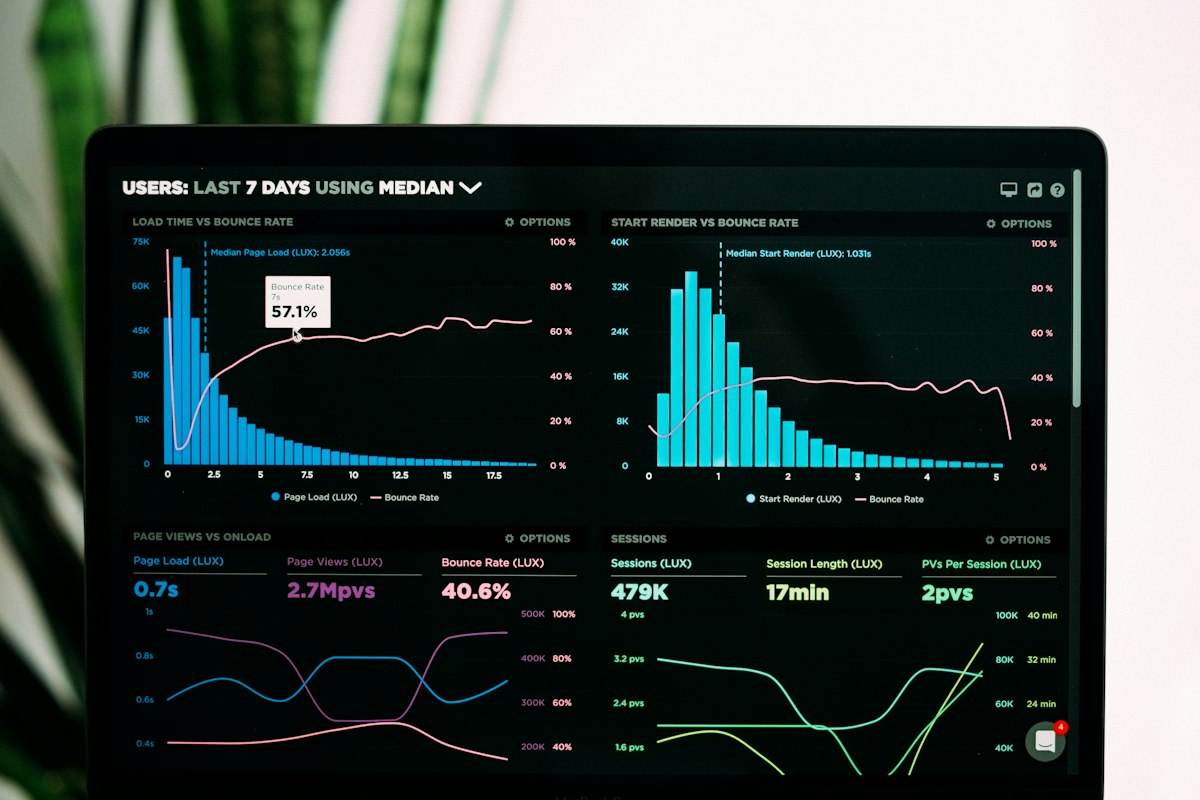
Optimasi tanpa pengukuran adalah dugaan belaka. Gunakan alat-alat berikut secara rutin untuk memantau dampak nyata dari setiap perubahan yang Anda buat — dan untuk mendeteksi regresi performa sebelum pelanggan merasakannya.
Cara Membaca Hasil PageSpeed Insights
| Skor | Kategori | Tindakan yang Diperlukan |
|---|---|---|
| 0–49 | Buruk 🔴 | Prioritaskan optimasi segera — toko kehilangan pelanggan secara aktif |
| 50–89 | Perlu Perbaikan 🟡 | Implementasikan rekomendasi PageSpeed dari yang dampaknya terbesar |
| 90–100 | Baik 🟢 | Pertahankan dan monitor secara berkala — jangan abaikan update plugin |
Kesimpulan: Prioritas Optimasi WooCommerce
Terapkan dalam urutan ini untuk hasil terbaik:
- Hosting LiteSpeed + NVMe SSD — fondasi segalanya; tidak bisa dikompensasi dengan optimasi lain.
- Tema ringan (Astra/GeneratePress) + aktifkan caching & Object Cache.
- CDN untuk distribusi aset global + gambar WebP dengan kompresi lossy 80–85%.
- PHP 8.2+ — update versi PHP memberikan peningkatan kecepatan 20–40% secara instan.
- Audit plugin → hapus yang tidak perlu → minify JS/CSS.
- Bersihkan database bulanan + batasi revisi dengan
define('WP_POST_REVISIONS', 5). - Nonaktifkan AJAX cart fragments di halaman non-keranjang + terapkan paginasi 12–24 produk.
- Ukur secara rutin dengan PageSpeed Insights — target skor mobile 90+ dan LCP < 2,5 detik.
FAQ — Pertanyaan yang Sering Diajukan
Apa penyebab paling umum website WooCommerce menjadi lambat?
Penyebab paling umum adalah: (1) Hosting berkualitas rendah dengan server Apache + HDD; (2) Gambar produk tidak dikompresi — foto 5MB diunggah langsung; (3) Terlalu banyak plugin yang memuat script di semua halaman; (4) Tidak ada caching sehingga setiap halaman dibangun ulang dari database; (5) PHP versi lama (7.4 atau lebih rendah); dan (6) Database yang tidak pernah dibersihkan sehingga query menjadi lambat.
Apakah WooCommerce bisa mempercepat toko tanpa keahlian teknis?
Ya. Langkah-langkah yang tidak memerlukan coding sama sekali: (1) Pindah ke hosting dengan LiteSpeed; (2) Instal dan aktifkan plugin LiteSpeed Cache atau WP Rocket; (3) Instal plugin kompresi gambar Imagify dan bulk optimize semua gambar; (4) Aktifkan CDN dari panel hosting; (5) Ganti tema ke Astra atau GeneratePress. Kelima langkah ini saja bisa meningkatkan PageSpeed score dari 40-an menjadi 80-an tanpa satu baris kode pun.
Apakah WooCommerce bisa menangani traffic tinggi tanpa performa turun?
Bisa, dengan konfigurasi yang tepat. Kunci utamanya adalah: Object Caching dengan Redis (mengurangi query database), CDN (mendistribusikan beban ke edge server), dan hosting yang skalabel (VPS atau Cloud Hosting yang bisa ditingkatkan spesifikasinya saat traffic melonjak). Untuk event besar seperti flash sale, pertimbangkan untuk sementara menaikkan plan hosting 24–48 jam sebelum event.
Berapa skor PageSpeed Insights yang ideal untuk toko WooCommerce?
Target minimum adalah skor 80 di mobile dan 90 di desktop. Skor di bawah 50 (mobile) mengindikasikan masalah serius yang berdampak langsung pada konversi. Untuk toko kompetitif, targetkan skor 90+ di mobile dengan LCP < 2,5 detik dan CLS < 0,1. Perlu diingat bahwa skor tidak selalu berkorelasi langsung dengan penjualan — perhatikan juga metrik bisnis seperti bounce rate dan cart abandonment rate.
Apakah menghapus plugin yang tidak aktif benar-benar mempercepat toko?
Plugin yang dinonaktifkan tidak menjalankan kode PHP, jadi dampak ke performa saat runtime minimal. Namun, menghapus plugin yang tidak aktif tetap disarankan karena: (1) Plugin tidak aktif tetap bisa menjadi celah keamanan jika memiliki kerentanan; (2) Mengurangi ukuran direktori WordPress; (3) Tabel database yang dibuat plugin lama tetap ada dan bisa memperlambat query. Jadi: hapus, jangan sekadar nonaktifkan plugin yang benar-benar tidak diperlukan.




Leave a Reply