
 Contact Us
Google baru saja meluncurkan update baru untuk Google Search Console yaitu “Property Domain” yang akan memperbaiki masalah setting Multiple Property. Dengan update terbaru, menambahkan dan verifikasi Property Domain di Google Search Console melalui DNS tampaknya menjadi lebih rumit. Sebelum kita membahas tutorial nya, mari kita pahami lebih lanjut tentang Google Search Console dan fitur barunya “Domain Property”.
Apa itu Domain Property?
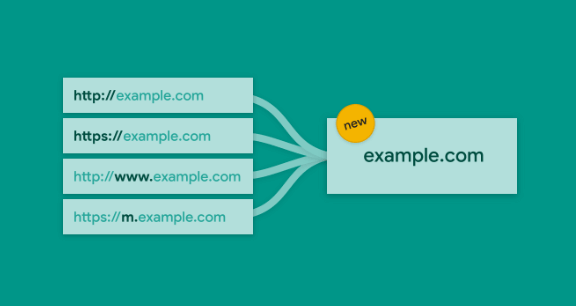
Sebelumnya, Webmaster harus menambahkan setiap Property versi URL website seperti http, https, www, non-www secara terpisah di Google Search Console. Dengan Domain Property, pemilik website dan webmaster sekarang dapat melihat semua kumpulan property termasuk protokol, sub-domain dalam satu tampilan. Singkatnya, Domain Property dapat memiliki semua URL di semua sub-domain dan semua URL di http dan https.
Saat ini, Google hanya memiliki satu motode verifikasi domain untuk Property Domain, tetapi diharapkan akan meluncurkan metode yang lebih mudah di masa mendatang. Memverikasi domain melalui DNS terdengar agak rumit dan teknis, jika anda mengikuti tutorial step by step, anda akan berhasil menambahkan Property Domain.
Anda akan membutuhkan akses ke nama domain / hosting provider setting untuk mengmodifikasi DNS record dan verifikasi Domain Property anda.
Tanpa babibu lagi, mari kita mulai saja Cara Menambahkan dan Verifikasi Domain Property di Google Search Console.
Langkah 1 : Login ke Google Search Console
Langkah 2 : Klik tambahkan Property
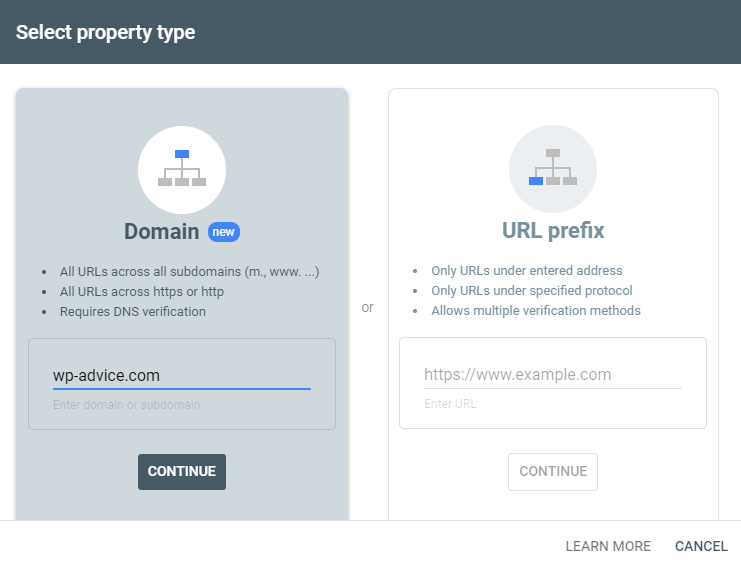
Langkah 3 : Select Jenis Property dan Masukan Nama domain.
Ini update terbaru dengan Domain dan Awalan URL sebagai dua opsi untuk menambahkan domain anda. Pilih Property “Domain” dan masukan domain Anda tanpa “http” / “https” dan “www” (wp-advice.com). Klik lanjutkan jika sudah
Langkah 4 : Login ke Domain / Hosting Provider
Anda bisa login ke domain provider jika anda memiliki website domain dan hosting di akun yang sama. Namun, jika anda memiliki domain dan akun hosting yang berbeda, Anda dapat masuk ke hosting provider anda.
Anda juga dapat menemukan infomasi mendetail tentang cara menambahkan data TXT pada penyedia hosting yang berbeda di sini – https://support.google.com/a/topic/1409901
Langkah 5 : Masuk ke cPanel
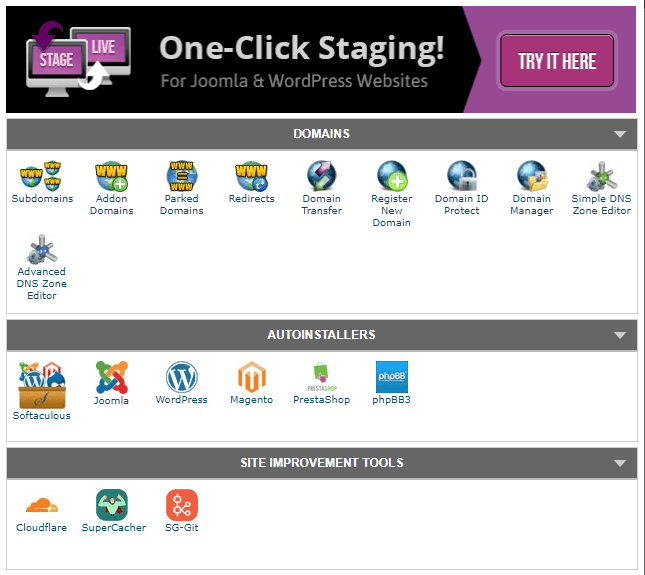
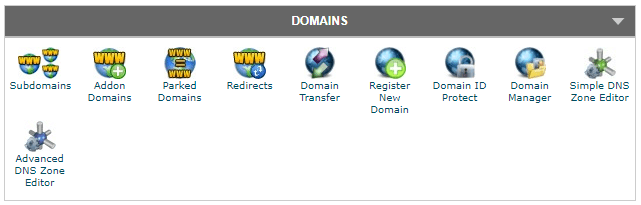
Langkah 6 : Klik on Advanced DNS Editor
Untuk menambahkan data TXT ke konfigurasi DNS anda, Anda dapat membuka Editor DNS atau Advanced DNS Editor yang dapat ditemukan dibawah “Domain” di cPanel.
Langkah 7 : Menambahkan Record
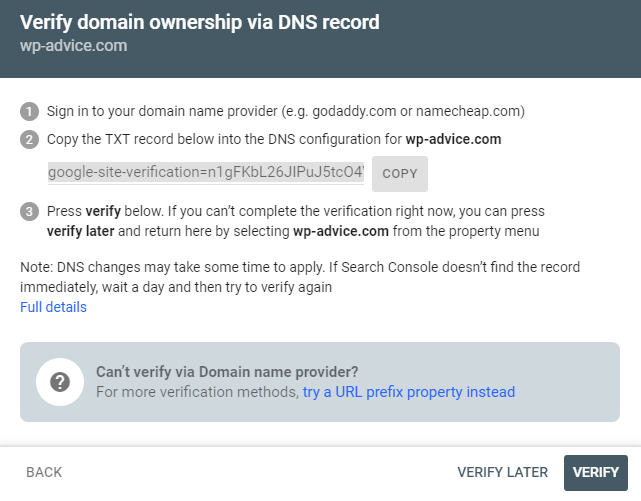
Selanjutnya, Anda perlu menambahkan data TXT yang disediakan oleh Google. Isi detail yang diperlukan:
- Nama – Alamat URL website anda (nama-domain.com)
- TTL – Default / 3600
- Type – TXT
- Address – Copy dan Paste TXT Record dari Google Search Console
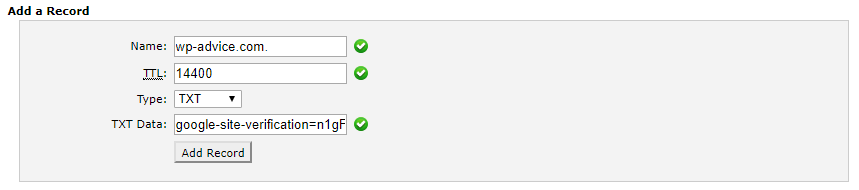
Klik Save jika sudah
Langkah 8 : Verifikasi Domain Property di Google Search Console
Setelah Anda menambahkan data TXT di setelan DNS anda, Klik Verifikasi di Google Search Console.
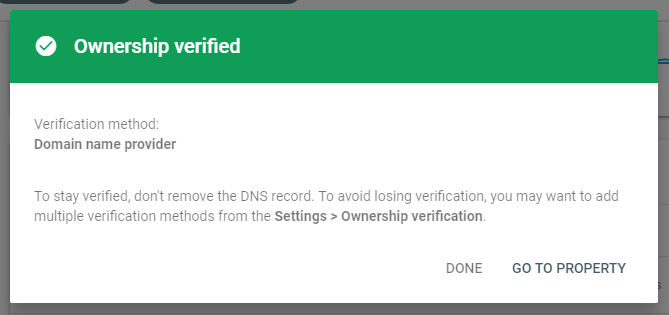
Jangan khawatir jika verifikasi gagal, kerena perlu waktu 2-3 menit untuk memverifikasi settingan DNS. Jadi, teruslah mengklik Verifikasi dan properti domain anda akan diverifikasi di Google Search Console.
Leave a Reply