
 Contact Us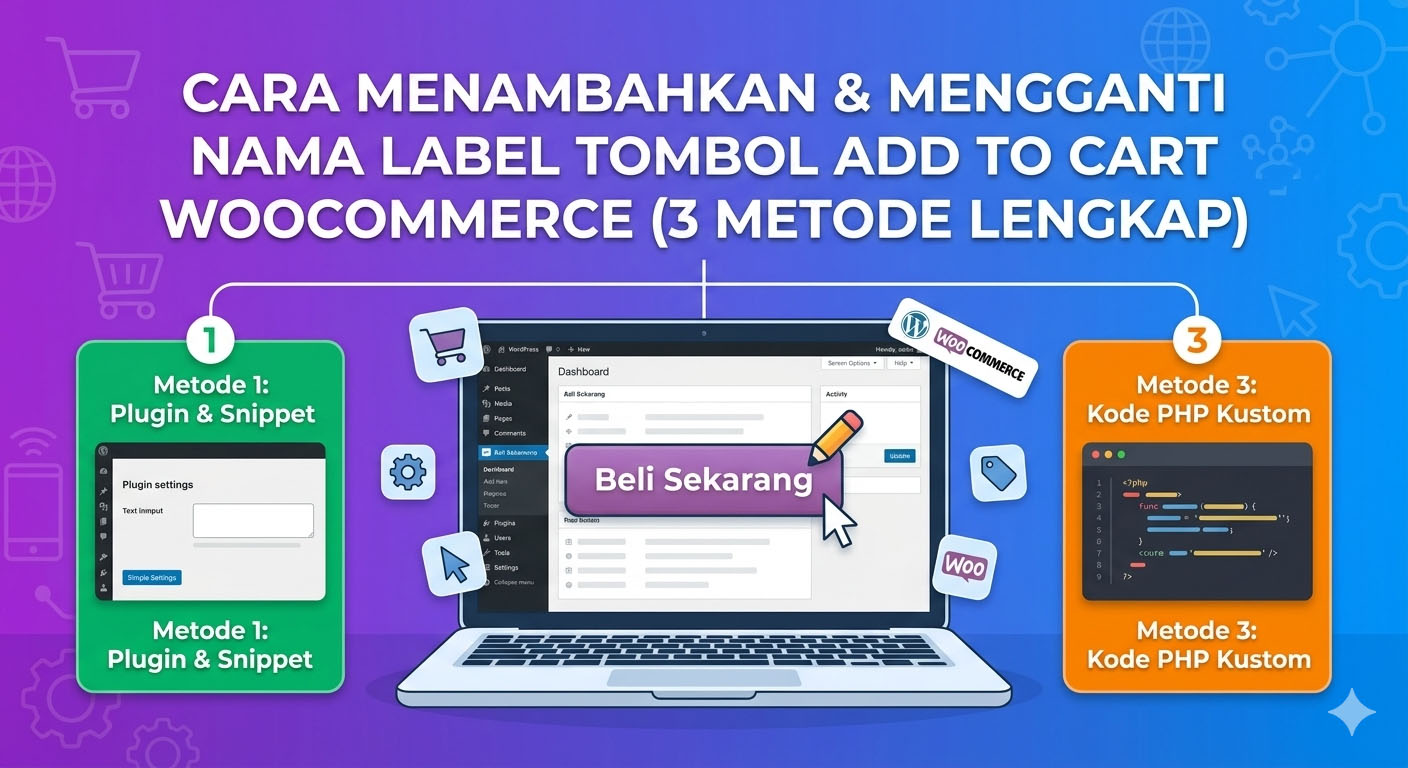
Cara Menambahkan Tombol Add to Cart WooCommerce (3 Metode Lengkap)
Tombol Add to Cart adalah elemen paling kritis di setiap jasa website online store berbasis WooCommerce. Tanpanya, pelanggan tidak bisa membeli produk apapun. Artikel ini memandu tiga cara menambahkan & mengkustomisasi tombol tersebut — lewat plugin, shortcode, dan kode kustom — plus panduan mengganti nama (label) tombol agar lebih persuasif, ditambah tips memaksimalkan konversi dan solusi jika tombol tiba-tiba menghilang.

3 Cara Menambahkan Tombol Add to Cart di WooCommerce
WooCommerce menyediakan tombol Add to Cart secara default di halaman produk. Namun ada kalanya Anda ingin menampilkannya di tempat lain — di beranda, halaman blog, landing page promo, atau widget sidebar. Berikut tiga metode yang bisa dipilih sesuai kemampuan teknis Anda.
Metode Plugin — Paling Mudah, Tanpa Coding
Menggunakan plugin adalah cara tercepat dan paling aman untuk menambahkan serta mengkustomisasi tombol Add to Cart. Tidak perlu menyentuh satu baris kode pun. Plugin yang direkomendasikan adalah WooCommerce Custom Add To Cart Button — gratis, ringan, dan terintegrasi langsung dengan Theme Customizer WordPress.
Langkah-langkah Instalasi & Konfigurasi
-
1
Buka Dashboard WordPress → Plugin → Tambah Baru Login ke
namadomain.com/wp-admin, klik menu Plugin di sidebar kiri, lalu pilih Tambah Baru (Add New). -
2
Cari “WooCommerce Custom Add To Cart Button” Ketik nama plugin di kotak pencarian. Klik Install Now di samping plugin dari developer XLPlugins.
-
3
Klik Activate untuk mengaktifkan plugin Setelah instalasi selesai, tombol berubah menjadi Activate. Klik untuk mengaktifkan plugin di situs Anda.
-
4
Navigasi ke Appearance → Customize → WooCommerce → Add To Cart Buttons Di sini Anda bisa mengatur berbagai opsi: teks tombol, ikon keranjang, warna tombol, warna teks, dan ukuran — semua dengan pratinjau langsung tanpa reload halaman.
-
5
Klik Publish untuk menyimpan perubahan Kustomisasi langsung berlaku di seluruh halaman produk dan halaman toko. Kunjungi frontend toko dan uji tombol untuk memastikan semuanya berfungsi.

Metode Shortcode — Fleksibel & Bisa Dipasang di Mana Saja
Shortcode WooCommerce memungkinkan Anda menempatkan tombol Add to Cart untuk produk tertentu di halaman, postingan, atau widget mana pun — bukan hanya di halaman produk bawaan. Ini sangat berguna untuk landing page promo, artikel blog, atau halaman beranda yang ingin menampilkan tombol beli langsung.
Langkah 1 — Temukan ID Produk
Shortcode memerlukan ID produk. Cara menemukan ID produk di WooCommerce:
-
1
Buka Products → All Products di Dashboard WordPress Daftar semua produk akan muncul di layar.
-
2
Arahkan kursor ke nama produk yang diinginkan ID produk akan muncul di bagian bawah nama produk — misalnya ID: 42. Anda juga bisa melihat ID di URL saat membuka halaman edit produk:
post=42.
Langkah 2 — Gunakan Shortcode Dasar
[add_to_cart id="42"]Ganti 42 dengan ID produk yang Anda temukan di langkah sebelumnya.
Langkah 3 — Tambahkan Shortcode ke Halaman / Postingan / Widget
-
1
Editor Gutenberg (Block Editor) Buka halaman atau postingan yang diinginkan → klik + → cari blok Shortcode → tempel kode shortcode di dalam blok → klik Perbarui/Simpan.
-
2
Classic Editor Tempel shortcode langsung ke area teks editor visual atau teks HTML.
-
3
Widget Buka Appearance → Widgets, tambahkan widget Paragraph atau Custom HTML ke area widget yang diinginkan, lalu tempel shortcode di dalamnya.
Parameter Kustomisasi Shortcode [add_to_cart]
Shortcode ini mendukung berbagai parameter untuk mengatur tampilan dan perilaku tombol:
| Parameter | Fungsi | Nilai | Contoh |
|---|---|---|---|
id |
Menentukan produk berdasarkan ID | Angka ID produk | [add_to_cart id="42"] |
sku |
Gunakan SKU produk sebagai pengganti ID | String SKU | [add_to_cart sku="SKU-001"] |
quantity |
Jumlah item yang ditambahkan saat tombol diklik | Angka (default: 1) | [add_to_cart id="42" quantity="2"] |
show_price |
Tampilkan atau sembunyikan harga di samping tombol | true / false |
[add_to_cart id="42" show_price="true"] |
style |
CSS inline untuk mengkustomisasi tampilan tombol | String CSS | [add_to_cart id="42" style="background:#FF6600;color:#fff;"] |
class |
Tambahkan CSS class kustom untuk styling lebih lanjut | Nama class | [add_to_cart id="42" class="btn-promo"] |
button_text |
Ubah teks pada tombol | String teks | [add_to_cart id="42" button_text="Beli Sekarang!"] |
redirect |
Arahkan pengguna ke halaman lain setelah klik | true / false |
[add_to_cart id="42" redirect="true" url="/checkout"] |
Contoh Shortcode Lengkap dengan Kustomisasi
{{!-- Tombol "Beli Sekarang" merah, langsung redirect ke checkout --}}
[add_to_cart id="42" quantity="1" show_price="true"
  button_text="🛒 Beli Sekarang"
  style="background:#E11D48;color:#fff;border-radius:8px;padding:12px 24px;font-weight:700;"
redirect="true" url="/checkout"]redirect="true" url="/checkout" di halaman landing page promo untuk mempersingkat alur pembelian — pelanggan langsung masuk ke checkout tanpa mampir dulu ke halaman keranjang. Strategi ini terbukti meningkatkan konversi hingga 15%.

Metode Kode — Kustomisasi Penuh via functions.php
Metode ini memberikan kontrol paling penuh atas tampilan dan perilaku tombol Add to Cart. Dengan menambahkan kode ke file functions.php tema, Anda bisa menampilkan tombol menggunakan WordPress hooks — menempatkannya di posisi spesifik dalam template WooCommerce, atau bahkan mengubah logikanya sepenuhnya.
functions.php bisa membuat seluruh website tidak bisa diakses. Sebelum mulai, buat backup lengkap website Anda. Selalu gunakan child theme agar kustomisasi tidak hilang saat tema utama diupdate.
Cara Membuka File functions.php
Ada dua cara mengakses file functions.php berdasarkan jenis tema yang digunakan:
-
A
Via Theme File Editor (Tema Klasik) Buka Appearance → Theme File Editor. Dari panel kanan, klik file functions.php dari tema aktif (atau child theme) Anda.
-
B
Via File Manager atau FTP (Tema Blok / FSE) Tema blok modern tidak memiliki Theme File Editor. Gunakan File Manager di hPanel/cPanel atau klien FTP seperti FileZilla. Navigasi ke:
public_html/wp-content/themes/nama-child-tema/functions.php
Kode yang Perlu Ditambahkan
Tambahkan snippet berikut di bagian paling bawah file functions.php:
/**
 * Tambahkan tombol Add to Cart kustom setelah setiap produk
 * di halaman toko WooCommerce.
 * Tempatkan di: child-theme/functions.php
 */
function custom_add_to_cart_button() {
  echo '<a href="' . esc_url( get_permalink() )
     . '?add-to-cart=' . get_the_ID()
     . '" class="button add_to_cart_button wc-forward">'
     . __( 'Tambah ke Keranjang', 'woocommerce' )
     . '</a>';
}
add_action(
  'woocommerce_after_shop_loop_item',
  'custom_add_to_cart_button',
  10
);
Penjelasan Kode
| Bagian Kode | Penjelasan |
|---|---|
get_permalink() | Mengambil URL halaman produk saat ini |
?add-to-cart= | Parameter URL WooCommerce untuk langsung menambahkan produk ke keranjang |
get_the_ID() | Mengambil ID produk yang sedang dirender |
button add_to_cart_button | Class bawaan WooCommerce — memastikan tombol terlihat konsisten dengan tema |
woocommerce_after_shop_loop_item | Hook WooCommerce yang menempatkan tombol setelah setiap item di halaman toko |
10 | Prioritas eksekusi hook — angka lebih kecil = dijalankan lebih awal |
Ganti Hook untuk Posisi Tombol yang Berbeda
| Hook WooCommerce | Posisi Tombol |
|---|---|
woocommerce_after_shop_loop_item | Setelah setiap produk di loop toko (default) |
woocommerce_before_shop_loop_item | Sebelum setiap produk di loop toko |
woocommerce_single_product_summary | Di dalam area ringkasan produk (halaman produk tunggal) |
woocommerce_after_single_product_summary | Setelah ringkasan produk, sebelum tab |
woocommerce_before_add_to_cart_button | Tepat sebelum tombol Add to Cart default |
woocommerce_after_add_to_cart_button | Tepat setelah tombol Add to Cart default |
Perbandingan Ketiga Metode: Mana yang Tepat untuk Anda?
📊 Plugin vs Shortcode vs Kode — Side by Side
Pilih metode berdasarkan kebutuhan dan level teknis Anda
| Kriteria | Plugin | Shortcode | functions.php |
|---|---|---|---|
| Perlu coding? | Tidak | Tidak | Ya |
| Fleksibilitas penempatan | Terbatas (global) | Bebas (per halaman) | Bebas (via hook) |
| Kustomisasi tampilan | Terbatas (UI saja) | Luas (via parameter) | Penuh (CSS+PHP) |
| Risiko merusak situs | Sangat rendah | Sangat rendah | Sedang (perlu hati-hati) |
| Cocok untuk pemula? | Ya | Ya | Tidak (untuk dev) |
| Redirect ke checkout | Tidak langsung | Ya (parameter) | Ya (kode kustom) |
| Kustomisasi per produk | Tidak | Ya (per ID/SKU) | Ya (via kondisi PHP) |
| Kompatibilitas jangka panjang | Bergantung developer | Sangat stabil | Perlu update manual |
Butuh tombol di halaman/blog tertentu? Gunakan Shortcode — fleksibel dan mudah diubah kapan saja.
Developer yang butuh kontrol penuh? Gunakan functions.php — maksimalkan dengan WooCommerce hooks.
Cara Mengganti Nama (Label) Tombol Add to Cart WooCommerce
Secara default, teks tombol WooCommerce berbunyi “Add to cart” — dan sayangnya, tidak ada opsi untuk mengubahnya langsung dari panel pengaturan WooCommerce. Namun dengan tiga cara berikut, Anda bisa mengganti label tombol menjadi teks apa pun yang lebih sesuai dengan brand dan lebih mendorong konversi.
Mengapa ini penting? Riset perilaku pengguna menunjukkan bahwa teks tombol yang spesifik dan persuasif bisa meningkatkan click-through rate hingga 90% dibanding teks generik. “Beli Sekarang” terasa lebih mendesak dari “Add to Cart”; “Tambah ke Tas” lebih intim untuk toko fashion; “Pesan Sekarang” lebih tepat untuk produk stok terbatas.
Cara 1 — Ganti via Parameter Shortcode button_text
Cara paling cepat dan aman — tanpa menyentuh kode PHP apapun. Cukup tambahkan parameter button_text ke shortcode [add_to_cart]:
{{!-- Contoh teks tombol yang berbeda-beda --}}
[add_to_cart id="42" button_text="🛒 Beli Sekarang"]

[add_to_cart id="55" button_text="Tambah ke Tas"]

[add_to_cart id="78" button_text="⚡ Pesan Sebelum Habis!"]
Metode ini ideal untuk mengubah teks pada produk atau halaman tertentu saja — tanpa memengaruhi tombol di halaman produk lain. Cocok untuk halaman promosi atau landing page yang membutuhkan CTA spesifik.
Cara 2 — Ganti Global via PHP Filter Hook di functions.php
Untuk mengubah teks tombol secara global di seluruh toko — baik di halaman produk tunggal maupun di halaman toko/arsip — gunakan dua filter hook WooCommerce berikut. Ini adalah metode yang direkomendasikan oleh Business Bloomer, sumber referensi terpercaya komunitas WooCommerce developer.
functions.php, pastikan Anda menggunakan child theme dan sudah membuat backup website. Tambahkan kode di bagian paling bawah file agar mudah dikelola.
/**
 * Ganti label tombol "Add to cart" secara global
 * di halaman produk tunggal DAN halaman toko/arsip.
 *
 * Filter hooks yang digunakan:
 *  - woocommerce_product_single_add_to_cart_text  → halaman produk tunggal
 *  - woocommerce_product_add_to_cart_text         → halaman toko & arsip
 *
 * Referensi: businessbloomer.com
 * Tempatkan di: child-theme/functions.php
 */
add_filter( 'woocommerce_product_single_add_to_cart_text', 'custom_add_to_cart_label', 9999 );
add_filter( 'woocommerce_product_add_to_cart_text',        'custom_add_to_cart_label', 9999 );

function custom_add_to_cart_label() {
  return '🛒 Beli Sekarang!'; // Ganti teks di sini
}
Penjelasan Kode
| Elemen Kode | Penjelasan |
|---|---|
add_filter() |
Fungsi WordPress inti yang “menyambungkan” fungsi kustom ke sebuah filter hook — mengubah output default tanpa memodifikasi core WooCommerce |
woocommerce_product_single_add_to_cart_text |
Filter hook yang menargetkan teks tombol di halaman produk tunggal (satu produk full detail) |
woocommerce_product_add_to_cart_text |
Filter hook yang menargetkan teks tombol di halaman toko, arsip, dan kategori (tampilan daftar produk) |
9999 |
Prioritas hook — angka tinggi memastikan fungsi ini berjalan setelah semua filter lain, sehingga perubahannya tidak tertimpa plugin lain |
return 'Teks Baru'; |
Teks yang menggantikan “Add to cart” — ganti dengan teks apa pun yang Anda inginkan, termasuk emoji |
// Teks di halaman produk tunggal
add_filter( 'woocommerce_product_single_add_to_cart_text', function() {
  return '🛒 Masukkan ke Keranjang';
}, 9999 );

// Teks di halaman toko / arsip kategori
add_filter( 'woocommerce_product_add_to_cart_text', function() {
  return 'Beli'; // Lebih singkat karena ruang terbatas di kartu produk
}, 9999 );
Cara 3 — Penggantian Nama Kondisional (Per Tipe / Kategori Produk)
Untuk kontrol paling granular, Anda bisa mengganti teks tombol berdasarkan kondisi tertentu: tipe produk, kategori, tag, atau bahkan ID produk spesifik. Snippet berikut menampilkan teks tombol yang berbeda tergantung konteksnya:
/**
 * Ganti teks tombol Add to Cart secara kondisional
 * berdasarkan tipe produk atau kategori.
 */
add_filter( 'woocommerce_product_single_add_to_cart_text', 'custom_label_by_type', 9999 );
add_filter( 'woocommerce_product_add_to_cart_text',        'custom_label_by_type', 9999 );

function custom_label_by_type() {
  global $product;

  // Produk virtual / layanan jasa
  if ( $product->is_virtual() ) {
    return '📅 Pesan Layanan';
  }

  // Produk downloadable (digital)
  if ( $product->is_downloadable() ) {
    return '⬇️ Unduh Sekarang';
  }

  // Produk dalam kategori "fashion"
  if ( has_term( 'fashion', 'product_cat', $product->get_id() ) ) {
    return '👗 Tambah ke Tas';
  }

  // Default untuk semua produk lain
  return '🛒 Beli Sekarang';
}$product->is_virtual() mengembalikan true jika produk tidak memerlukan pengiriman fisik (layanan jasa, konsultasi, dll.). Metode $product->is_downloadable() mengembalikan true untuk produk digital yang bisa diunduh (e-book, template, dll.).
Ide Teks Tombol untuk Berbagai Niche Toko Online
Tidak yakin harus menulis teks apa? Berikut 12 ide teks tombol yang terbukti bekerja di berbagai jenis toko online Indonesia — langsung bisa dicopy dan disesuaikan:
| Niche / Tipe Toko | Teks Tombol yang Direkomendasikan | Alasan Efektif |
|---|---|---|
| 🛍 Umum / Serba ada | 🛒 Beli Sekarang | Langsung, universal, action-driven |
| 👗 Fashion & Pakaian | 👗 Tambah ke Tas | Istilah “tas” lebih relevan untuk konteks fashion |
| 🍱 Makanan & UMKM | 📋 Pesan Sekarang | Menyesuaikan mental model pemesanan makanan |
| 📦 Stok Terbatas | ⚡ Beli Sebelum Habis! | Menciptakan urgensi, meningkatkan FOMO |
| 💄 Kecantikan & Skincare | ✨ Coba Sekarang | Terasa lebih soft, cocok untuk produk trial |
| 📚 Buku & E-book | 📖 Dapatkan Bukunya | Spesifik pada produk, lebih personal |
| ⬇️ Produk Digital | ⬇️ Unduh Sekarang | Menjelaskan aksi nyata yang terjadi setelah klik |
| 📅 Jasa / Layanan | 📅 Pesan Layanan | Lebih sesuai untuk konteks pemesanan jasa |
| 🎁 Hadiah & Gift | 🎁 Jadikan Hadiah | Memperkuat konteks pembelian sebagai hadiah |
| 🏷 Flash Sale | 🔥 Ambil Diskonnya! | Menonjolkan manfaat harga, bukan sekadar beli |
| 🧪 Produk Baru | 🆕 Coba yang Baru | Memanfaatkan rasa penasaran terhadap produk baru |
| 📱 Elektronik | 🛒 Tambahkan ke Pesanan | Lebih formal, cocok untuk produk bernilai tinggi |

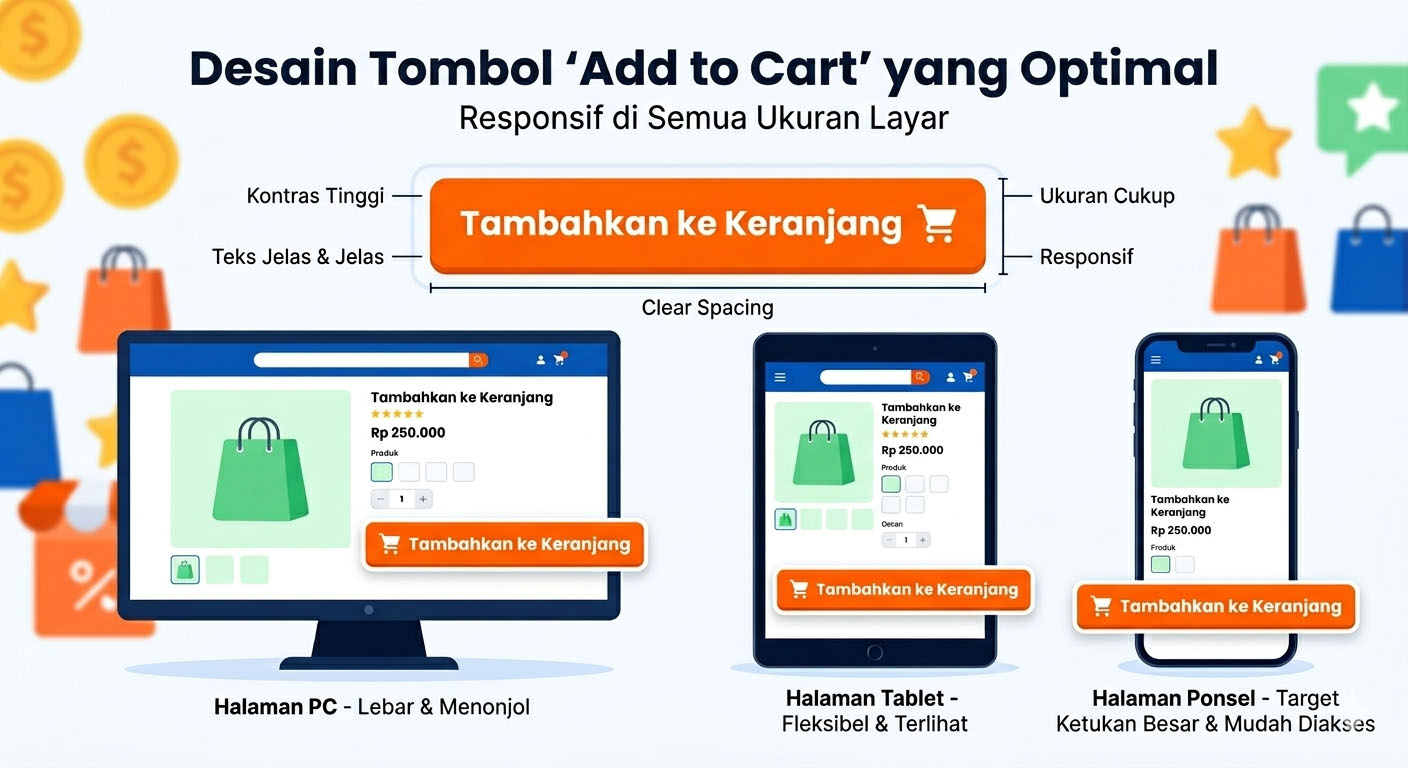
6 Tips Tombol Add to Cart yang Efektif & Meningkatkan Penjualan
Menambahkan tombol hanyalah langkah pertama. Yang membedakan toko biasa dengan jasa website online store yang menghasilkan penjualan konsisten adalah bagaimana tombol tersebut dioptimasi. Berikut enam prinsip yang didukung riset perilaku konsumen:
Cara Mengatasi Tombol Add to Cart yang Hilang di WooCommerce
Tombol Add to Cart yang tiba-tiba menghilang adalah masalah serius — setiap menit tanpanya berarti potensi penjualan yang hilang. Berikut lima penyebab paling umum beserta solusinya:
Periksa Konfigurasi WooCommerce +
Tombol Add to Cart tidak akan muncul jika setup toko WooCommerce belum lengkap. Pastikan hal-hal berikut sudah dikonfigurasi dengan benar:
- Mata uang sudah dipilih di WooCommerce → Settings → General
- Metode pengiriman sudah dikonfigurasi (minimal satu zona pengiriman aktif)
- Payment gateway sudah aktif dan terkonfigurasi
- Halaman WooCommerce (Toko, Keranjang, Checkout, Akun) sudah dibuat dan dikonfigurasi di WooCommerce → Settings → Advanced
Ikuti panduan setup WooCommerce lengkap untuk memastikan tidak ada langkah yang terlewat.
Cek Data Produk yang Tidak Lengkap +
WooCommerce secara otomatis menyembunyikan tombol Add to Cart jika produk memiliki masalah data. Periksa hal-hal berikut untuk setiap produk yang bermasalah:
- Status stok: Jika produk habis (Out of Stock) dan opsi pembelian produk kehabisan stok dinonaktifkan
- Harga: Wajib terisi — produk tanpa harga tidak akan menampilkan tombol
- Tipe produk: Pastikan tipe dipilih dengan benar (Simple, Variable, dll.)
- Visibilitas: Produk harus berstatus Published dan visibilitas Public atau Catalog
- Atribut variasi: Untuk Variable Product, pastikan semua varian dan atributnya lengkap
Hapus Cache WordPress +
Cache website yang kedaluwarsa bisa menampilkan versi lama halaman produk tanpa tombol Add to Cart. Cara membersihkan cache dengan plugin LiteSpeed Cache:
- Buka LiteSpeed Cache → Toolbox di sidebar WordPress
- Tab Purge akan terbuka secara default
- Klik Purge All untuk menghapus seluruh cache website
Jika menggunakan plugin cache lain (WP Rocket, W3 Total Cache, WP Super Cache), cari opsi “Clear All Cache” atau “Flush Cache” di plugin tersebut. Setelah cache dihapus, refresh halaman produk dan periksa apakah tombol sudah muncul.
Lakukan Scan Malware +
Malware dapat memodifikasi file core WordPress, JavaScript, atau PHP yang membuat tombol Add to Cart berhenti bekerja. Gunakan salah satu plugin keamanan berikut untuk scan dan bersihkan malware:
- Wordfence Security — Scan menyeluruh, firewall bawaan, gratis untuk fitur dasar
- Sucuri Security — Deteksi malware + monitoring integritas file
- MalCare — Auto-clean malware tanpa perlu akses manual ke file
Jika malware ditemukan, pertimbangkan juga untuk merestore website dari backup bersih yang dibuat sebelum infeksi terjadi.
Cek Konflik Plugin atau Tema +
Plugin atau tema yang tidak kompatibel adalah penyebab paling umum tombol Add to Cart menghilang. Ikuti langkah diagnosis ini:
- Langkah 1: Nonaktifkan semua plugin kecuali WooCommerce. Jika tombol muncul kembali, salah satu plugin yang menyebabkan konflik.
- Langkah 2: Aktifkan kembali plugin satu per satu. Setiap kali mengaktifkan plugin, cek apakah tombol masih muncul. Identifikasi plugin yang memicu masalah.
- Langkah 3: Update plugin yang bermasalah ke versi terbaru. Jika tidak ada update, cari plugin pengganti yang kompatibel.
- Langkah 4: Jika plugin bukan penyebabnya, coba ganti tema ke Storefront (tema resmi WooCommerce). Jika tombol muncul, tema aktif Anda yang bermasalah — hubungi developer tema untuk update atau perbaikan.

Kesimpulan
Tombol Add to Cart adalah komponen paling fundamental dalam toko online WooCommerce. Pilih metode yang sesuai dengan kebutuhan dan tingkat keahlian teknis Anda:
- Plugin
WooCommerce Custom Add To Cart Button— solusi tercepat tanpa coding, ideal untuk pemula yang butuh kustomisasi global. - Shortcode
[add_to_cart id="ID"]— fleksibel, bisa ditempatkan di mana saja, dengan 8+ parameter kustomisasi. Pilihan terbaik untuk sebagian besar pemilik toko. - Kode di
functions.php— kontrol penuh via WordPress hooks, direkomendasikan untuk developer yang butuh logika kustom kompleks. - Optimalkan tampilan tombol: warna kontras, teks jelas, posisi strategis, ukuran mobile-friendly, dan feedback interaktif.
- Jika tombol hilang: cek konfigurasi WooCommerce → data produk → cache → scan malware → konflik plugin/tema.
FAQ — Pertanyaan yang Sering Diajukan
Bagaimana cara menambahkan link kustom ke tombol Add to Cart WooCommerce?
Gunakan parameter redirect="true" url="URL_TUJUAN" pada shortcode [add_to_cart]. Contoh: [add_to_cart id="42" redirect="true" url="/checkout"] akan langsung membawa pelanggan ke halaman checkout setelah klik. Untuk kustomisasi lebih lanjut, Anda bisa mengedit file functions.php tema dan mengganti URL secara dinamis menggunakan fungsi PHP.
Apa shortcode untuk tombol Add to Cart di WooCommerce?
Shortcode dasar adalah [add_to_cart id="ID_PRODUK"] — ganti ID_PRODUK dengan ID numerik produk yang bisa Anda temukan di Products → All Products (arahkan kursor ke nama produk). Shortcode ini mendukung berbagai parameter tambahan seperti quantity, show_price, button_text, style, dan class untuk kustomisasi lebih lanjut.
Bagaimana cara mengubah teks dan warna tombol Add to Cart di WooCommerce?
Ada tiga cara: (1) Gunakan plugin WooCommerce Custom Add To Cart Button untuk perubahan global via UI tanpa coding. (2) Tambahkan parameter button_text="Teks Baru" dan style="background:#warna;color:#warna;" ke shortcode untuk perubahan per-tombol. (3) Tambahkan CSS kustom di Appearance → Customize → Additional CSS untuk mengubah warna semua tombol sekaligus, misalnya: .add_to_cart_button { background-color: #FF6600 !important; color: #ffffff !important; }
Kenapa tombol Add to Cart tidak muncul di beberapa produk saja?
Ini biasanya terjadi karena produk tertentu memiliki masalah data: (1) Stok habis — aktifkan opsi “Allow backorders” atau isi ulang stok. (2) Harga kosong — wajib diisi untuk semua produk. (3) Produk Variable tanpa atribut lengkap — pastikan semua varian sudah didefinisikan. (4) Produk External/Affiliate — tipe ini secara desain tidak memiliki tombol Add to Cart bawaan, melainkan tombol “Beli Produk” yang mengarah ke URL eksternal.
Apakah aman mengedit functions.php langsung dari dashboard WordPress?
Bisa, tapi berisiko — satu kesalahan sintaks PHP bisa membuat website menampilkan “White Screen of Death” atau error 500. Praktik terbaik: (1) Selalu gunakan child theme, bukan tema utama. (2) Backup sebelum mengedit. (3) Uji kode di lingkungan staging dulu. (4) Alternatif lebih aman: gunakan plugin Code Snippets yang memiliki fitur “auto-rollback” jika kode menyebabkan error.
Bisakah tombol Add to Cart ditempatkan di luar halaman produk WooCommerce?
Ya, inilah keunggulan utama metode shortcode dan kode kustom. Dengan shortcode [add_to_cart id="ID"], tombol bisa ditempatkan di mana saja: halaman statis, postingan blog, widget sidebar, footer, atau bahkan di dalam page builder seperti Elementor dan Divi. Ini sangat berguna untuk landing page promo, halaman beranda dengan featured products, atau artikel blog yang merekomendasikan produk tertentu.

Leave a Reply