
 Contact Us
Gmail adalah layanan email paling populer sejagat raya, kerena sangat populer saya akan membuat tutorial cara mengintegrasikan Webmail atau Domain Email ke Gmail.
Setting Melalui SMTP
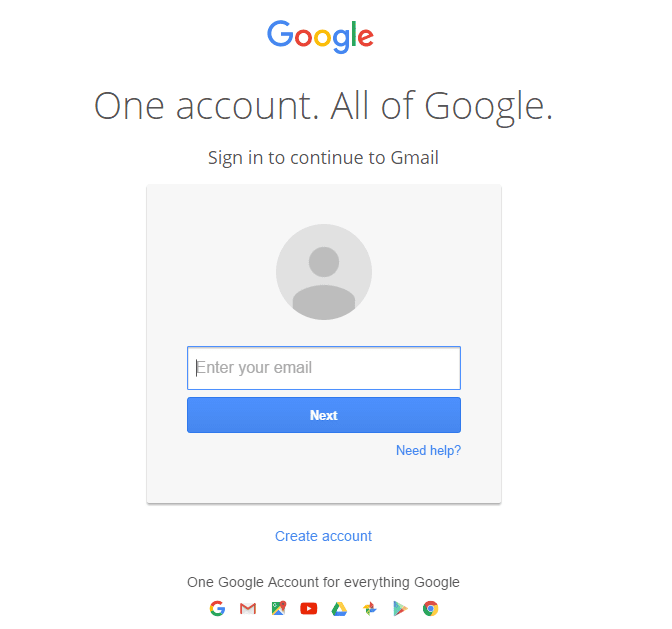
1 Login Gmail.com
Ketik gmail.com di browser ke sayangan anda kemudian login seperti biasa.
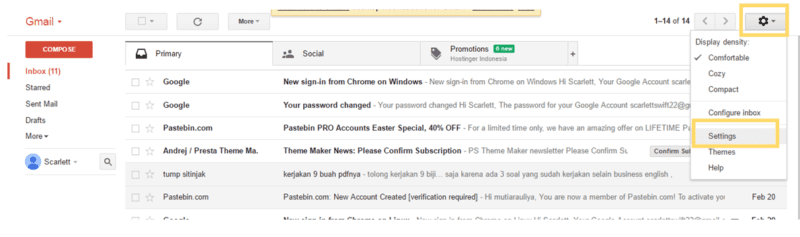
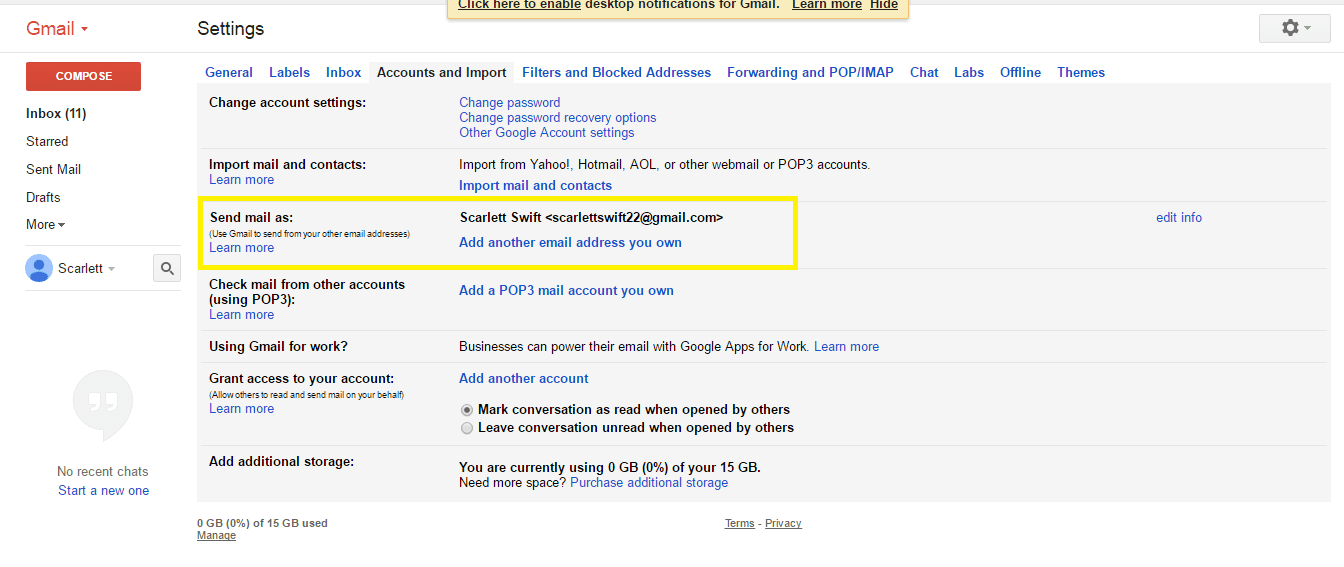
2. Masuk ke Menu Setting
Setelah anda berhasil login, masuk ke menu setting di pojok kanan atas
Setelah masuk ke menu setting, pilih tab Account and Import
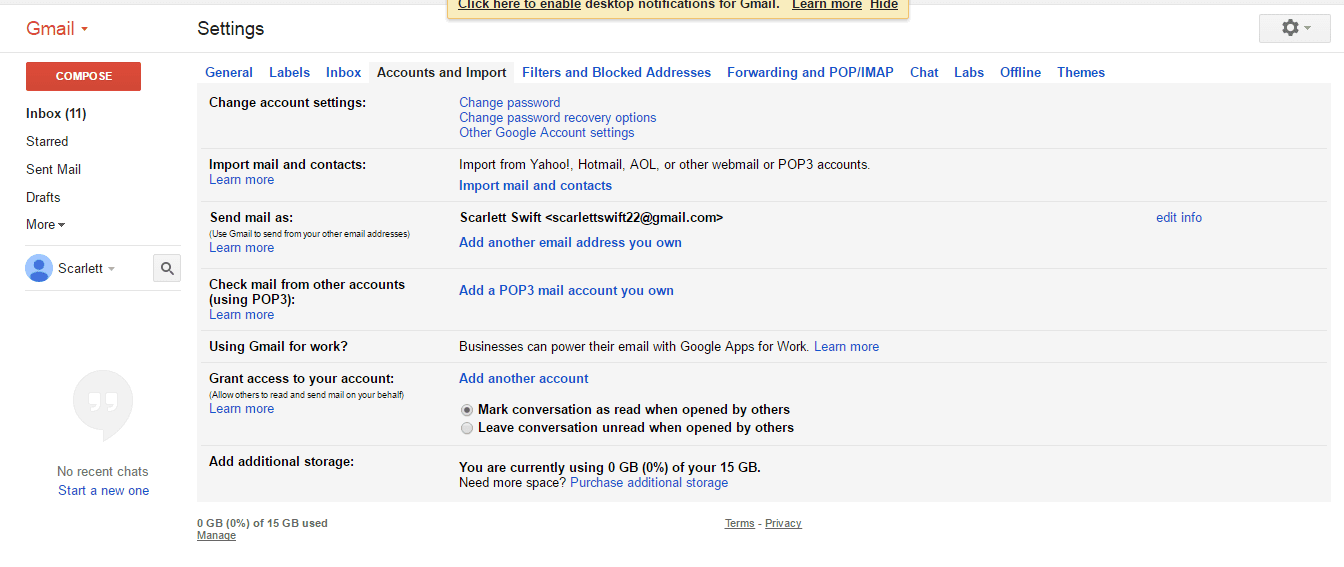
Di bagian “Sand Mail as” klik “Add another email address you own”. Ini bertujuan agar email domain yang telah di setting di cPanel bisa terintegrasi dengan Gmail
3. Menambahkan Email Domain / Webmail
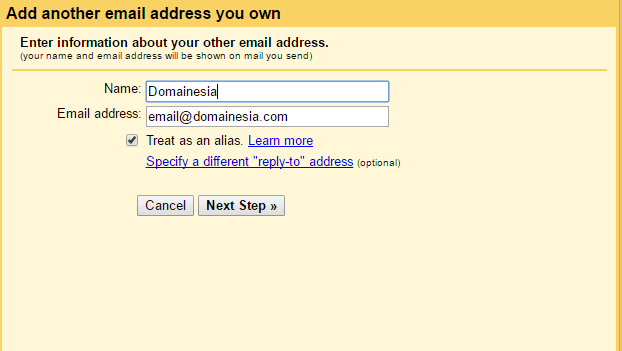
Setelah anda mengklik “Add another email address you own” anda akan di arahkan ke Pop-up untuk mengisi Nama dan Email domain/Webmail, Setelah semua nya terisi, Klik “Next Step”
4. Setting SMTP Server ke Gmail
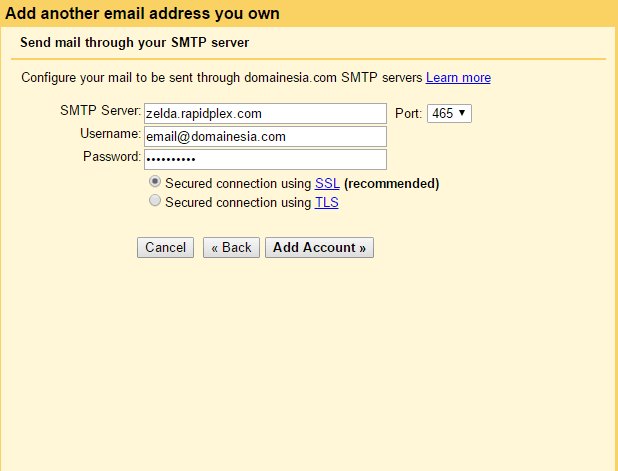
Setelah mengklik “Next Step” anda akan diarahkan ke halaman selanjut untuk setting SMTP. Masukkan SMTP Server, Username, dan Password email webmail yang ada sudah punya sebelum nya. Ada 3 port yang bisa anda pilih, tetapi untuk setting SMTP anda hanya bisa 2 port saja. Port 25 di gunakan untuk Non SSL, dan Port 465 digunakan untuk SSL. Jika settingan anda sudah selesai, Klik “Add Account”
5. Verifikasi Email Webmail
Setelah anda berhasil Add Account, anda kemudian akan diarahkan ke halaman Verifikasi, Cek email domain anda melalu login di Webmail, Apakah ada email masuk yang berisi kode verifikasi?. Biasa nya akan muncul dengan subjek “Gmail Confirmasi”.

Jika sudah menerima email tersebut, buka email nya. Copy dan Paste kode yang terdapat di email tadi. Kemudian klik “Verifikasi” atau “Verify” atau anda bisa mengklik link yang di berikan.
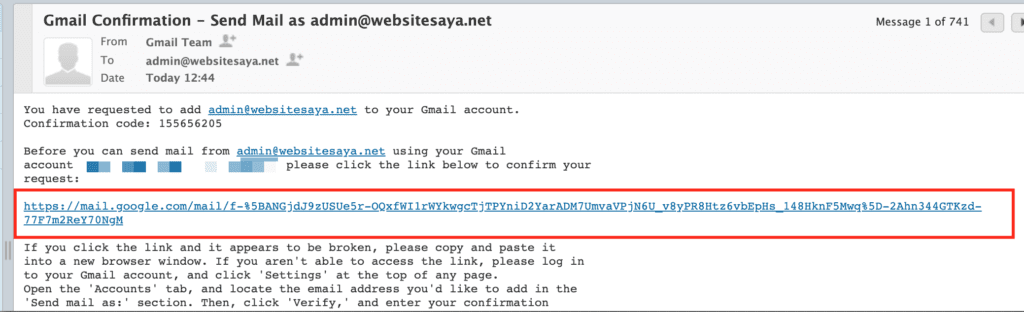
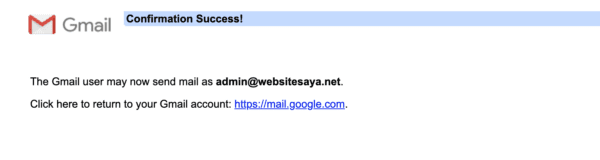
Setelah itu, masuk ke Gmail anda, dan bukan inbox Gmail anda. Apakah ada email baru yang masuk? Email yang di maksud adalah email verifikasi, buka dan klik “link verifikasi dari Gmail”
Setting Melalui POP3
Setelah setting SMTP selesai, makan anda perlu melakukan setting POP3, hal ini bertujuan agar email domain yang masuk akan langsung terintegrasi dengan Gmail.
Berikut cara setting POP3,
1.Masuk ke Gmail
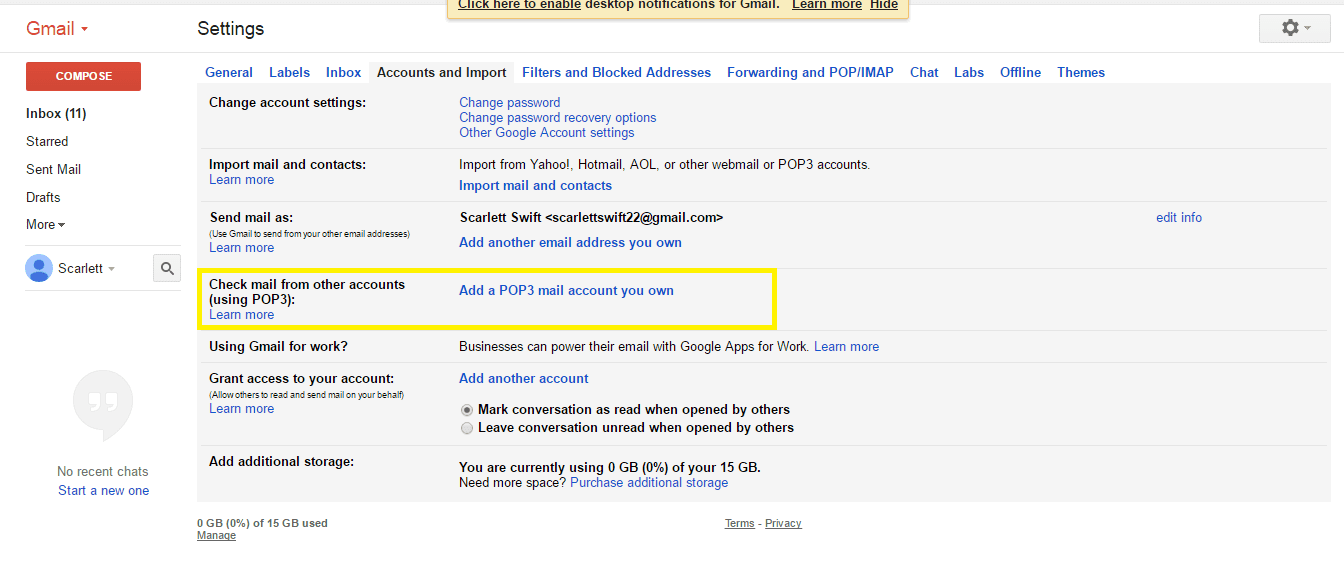
Buka Gmail anda, lalu masuk ke settings, klik tabs “Account dan Import”. Pada bagian “Chechk mail from other account” klik “Add a POP3 mail account you own”
2. Menambahkan Email Domain
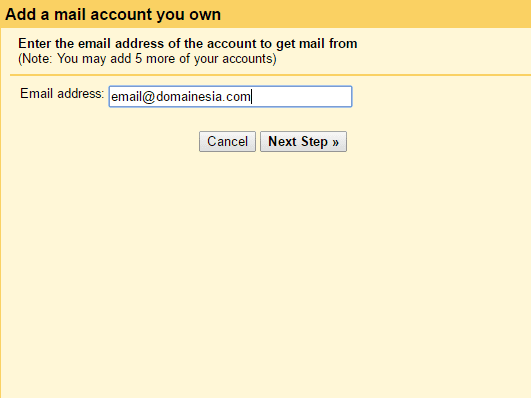
Kemudian anda akan diarahkan ke halaman “Add a mail account you own”. Masukan email domain anda, lalu klik “Next Step”
3. Setting POP3 ke Gmail
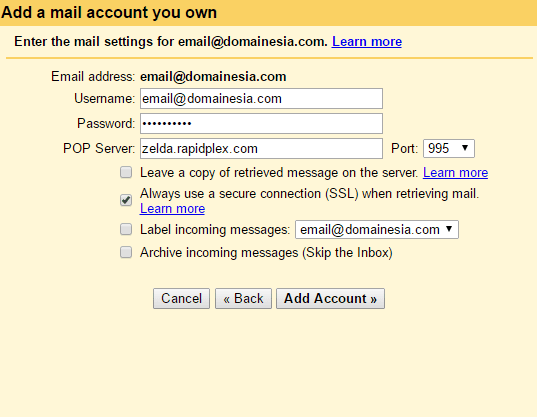
Kemudian anda akan diarahkan ke setting email POP3, masukan “Username”, “Password” dan “Pop Server” yang ada di setting cPanel. Pada bagian “Pop Server diisi URL pada saat anda login cPanel”. Untuk POP3, jangan lupa untuk selalu menggunakan port 995 dan berikan Checklist pada penggunaaan SSL. setelah selesai, Klik “Add account”
Leave a Reply