
 Contact Us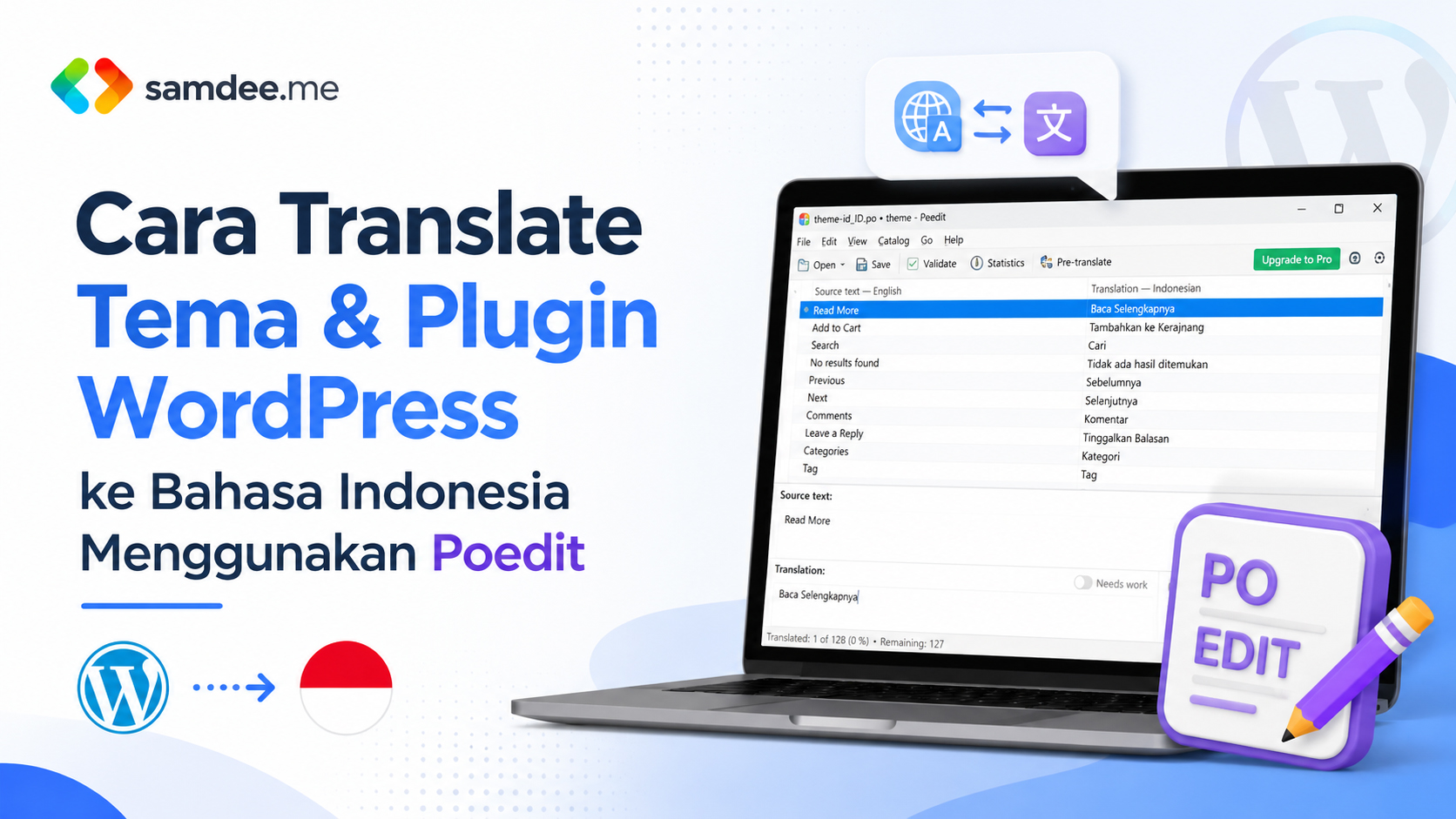
Cara Translate Tema & Plugin WordPress ke Bahasa Indonesia Menggunakan Poedit
Punya tema atau plugin WordPress berbahasa Inggris yang ingin Anda ubah ke Bahasa Indonesia? Poedit adalah solusi gratis yang paling banyak digunakan developer WordPress di seluruh dunia untuk lokalisasi. Panduan ini memandu Anda langkah demi langkah — dari mengunduh software hingga terjemahan aktif di website — dengan ilustrasi dan penjelasan yang mudah dipahami, bahkan untuk pemula.

Apa Itu Poedit dan Mengapa Menggunakannya?
Poedit (singkatan dari PO Editor) adalah aplikasi desktop gratis dan open-source yang dirancang khusus untuk mengedit file terjemahan berformat Gettext — standar lokalisasi yang digunakan oleh WordPress, Drupal, Joomla, dan ribuan aplikasi open-source lainnya.

| Fitur | Poedit Gratis | Poedit Pro ($25/thn) |
|---|---|---|
| Edit file .po dan .pot | ✅ | ✅ |
| Generate file .mo otomatis | ✅ | ✅ |
| Dukungan 100+ bahasa | ✅ | ✅ |
| Bahasa RTL (Arab, Ibrani) | ✅ | ✅ |
| Saran terjemahan AI (DeepL/GPT) | ❌ | ✅ |
| Terjemahan massal otomatis | ❌ | ✅ |
| Sinkronisasi team/cloud | ❌ | ✅ |
Mengenal File .pot, .po, dan .mo — Wajib Dipahami!
Sebelum mulai, penting untuk memahami tiga jenis file yang terlibat dalam sistem terjemahan WordPress. Banyak pemula bingung dengan perbedaannya — padahal memahami ini adalah kunci agar terjemahan bisa berfungsi dengan benar.
Struktur Folder Languages di WordPress
Semua file terjemahan disimpan di dalam folder languages. Berikut ilustrasi struktur folder yang umum ditemukan:
Persiapan Sebelum Mulai
Pastikan Anda sudah menyiapkan hal-hal berikut sebelum memulai proses terjemahan:
- 1Download dan instal PoeditUnduh gratis dari poedit.com — pilih versi sesuai sistem operasi Anda (Windows, macOS, atau Linux).
- 2Akses ke folder tema/plugin via FTP atau File ManagerGunakan FTP client (FileZilla) atau File Manager di cPanel/hPanel hosting Anda untuk mengakses file server.
- 3Temukan file .pot atau .po di folder languagesLokasi:
wp-content/themes/nama-tema/languages/untuk tema, atauwp-content/plugins/nama-plugin/languages/untuk plugin. - 4Download file .pot ke komputer AndaVia FTP atau File Manager — download file .pot ke folder lokal di komputer Anda agar bisa dibuka di Poedit.
languages atau file .pot. Jika ini terjadi: (1) Buat folder bernama languages secara manual, (2) Download file .pot dari repository WordPress.org jika tema tersedia di sana, atau (3) Gunakan plugin Loco Translate yang bisa membuat file terjemahan dari nol. Metode Loco Translate dijelaskan di bagian alternatif di bawah.9 Langkah Translate Tema & Plugin WordPress dengan Poedit
Download & Install Poedit di Komputer Anda
- 1Buka browser dan kunjungi poedit.comWebsite resmi Poedit. Pastikan Anda mengunduh dari sumber resmi untuk keamanan.
- 2Klik tombol “Download Poedit” dan pilih versi sesuai OSWindows (.exe installer), macOS (.dmg), atau Linux (via Snap/Flatpak).
- 3Jalankan installer dan ikuti panduan instalasiProses instalasi standar — klik Next beberapa kali. Tidak ada pengaturan khusus yang perlu diubah.
- 4Buka Poedit setelah instalasi selesaiAnda akan disambut dengan layar awal berisi beberapa opsi. Pada langkah berikutnya, kita akan menggunakan opsi “Create new translation”.
↑ Ilustrasi tampilan layar awal Poedit — klik “Create new translation” yang berwarna hijau
Temukan & Download File .pot dari Folder Languages
Sebelum membuka Poedit, Anda perlu mengambil file .pot atau .po dari server hosting ke komputer lokal Anda.
Via File Manager cPanel / hPanel
- 1Login ke panel hosting → buka File Manager
- 2Navigasi ke folder tema atau pluginTema:
public_html/wp-content/themes/nama-tema/languages/— Plugin:public_html/wp-content/plugins/nama-plugin/languages/ - 3Klik kanan file
.pot→ pilih DownloadSimpan di folder yang mudah ditemukan di komputer Anda, misalnya Desktop.
Via FTP (FileZilla)
- 1Buka FileZilla, connect ke server hosting Anda
- 2Di panel kanan (Remote Site), navigasi ke folder languages
- 3Seret file .pot ke panel kiri (Local Site) untuk download
.po saja — beberapa tema/plugin hanya menyertakan .po tanpa .pot. Jika keduanya tidak ada, cek halaman tema/plugin di WordPress.org — sering kali file terjemahan tersedia untuk didownload terpisah.Buka Poedit dan Klik “Create New Translation”
Setelah file .pot ada di komputer Anda dan Poedit terbuka, langkah berikutnya sangat mudah:
- 1Pada layar awal Poedit, klik “Create new translation”Opsi ini ada di bagian paling atas, biasanya berwarna hijau atau teal.
- 2Dialog “Open File” akan munculNavigasi ke lokasi file .pot yang sudah Anda download. Pilih file tersebut dan klik Open.
Buka File .pot atau .po di Poedit
Setelah memilih file .pot, Poedit akan membuka file tersebut dan menampilkan semua string teks yang ada di dalam tema atau plugin. Tampilannya akan terlihat seperti ini:
↑ Ilustrasi tampilan Poedit — kolom kiri: teks asli, kolom kanan: kolom terjemahan Anda
Setiap baris yang berwarna hijau berarti string tersebut sudah diterjemahkan. Baris tanpa warna berarti belum diterjemahkan — ini yang perlu Anda kerjakan.
Pilih Bahasa Target (Bahasa Indonesia = id_ID)
Saat pertama kali membuka file .pot, Poedit akan meminta Anda memilih bahasa terjemahan. Langkah ini menentukan locale code yang akan digunakan untuk penamaan file output.
- 1Sebuah dialog “Translation Language” akan munculAtau buka melalui menu Catalog → Properties → Translation Language.
- 2Ketik “Indonesian” di kotak pencarianPilih Indonesian (id_ID) dari daftar yang muncul. Pastikan pilih yang dengan kode
id_IDbukanidsaja. - 3Klik OK atau ApplyPoedit sekarang tahu bahwa file ini adalah terjemahan Bahasa Indonesia.
Kode Locale Bahasa yang Umum Digunakan di WordPress
Untuk daftar lengkap semua kode locale WordPress, lihat di make.wordpress.org/polyglots.
Mulai Menerjemahkan String Satu per Satu
Inilah bagian inti dari proses terjemahan. Poedit menampilkan semua teks dari tema/plugin di panel atas, dan Anda memasukkan terjemahannya di panel bawah.
- 1Klik pada baris teks yang ingin diterjemahkanBaris yang dipilih akan disorot, dan teks aslinya muncul di panel bawah kiri.
- 2Ketik terjemahan di kotak “Translation” (panel bawah kanan)Ketik terjemahan Bahasa Indonesia Anda. Gunakan tab atau klik baris berikutnya untuk lanjut ke string berikutnya.
- 3Perhatikan string dengan konteks khususBeberapa string mengandung placeholder seperti
%s,%d, atau{count}— ini adalah variabel. Jangan dihapus, cukup pindahkan ke posisi yang tepat dalam terjemahan. - 4Ulangi untuk semua string yang diperlukanTidak harus menerjemahkan semua string — prioritaskan yang paling sering terlihat pengguna (tombol, label, pesan error).
# String Asli (jangan ubah placeholder %s dan %d)
msgid  "Showing %d–%d of %d results"
msgstr "Menampilkan %d–%d dari %d hasil"

# Contoh lain dengan nama variabel
msgid  "Hello, %s! Welcome back."
msgstr "Halo, %s! Selamat datang kembali."%s, %d, %1$s, {{ variable }}, atau {0} adalah variabel yang akan diganti dengan nilai dinamis oleh WordPress. Jika dihapus atau diubah, tampilan teks akan error.
Simpan File dengan Nama yang Benar (Format id_ID)
Setelah selesai menerjemahkan, langkah paling kritis adalah menyimpan file dengan nama yang benar. WordPress menggunakan konvensi penamaan yang sangat spesifik untuk mengenali file terjemahan.
Format Penamaan File yang Benar
# Format umum:
kode-bahasa_KODE-NEGARA

# Contoh untuk Bahasa Indonesia:
id_ID.po   ← Bahasa Indonesia, Indonesia
id_ID.mo   ← Otomatis dibuat oleh Poedit

# Beberapa tema/plugin membutuhkan nama prefix:
nama-tema-id_ID.po
nama-plugin-id_ID.po- 1Klik File → Save As (Simpan Sebagai)
- 2Beri nama file sesuai format:
id_ID.poAtau sesuaikan dengan konvensi tema/plugin (lihat file .po yang sudah ada sebagai referensi nama). - 3Klik Save — Poedit otomatis membuat dua fileFile id_ID.po (editable) dan id_ID.mo (compiled) akan dibuat secara bersamaan di folder yang sama.
id_ID.po dan id_ID.mo. Jika hanya ada .po tanpa .mo, terjemahan tidak akan dikenali oleh WordPress. Simpan ulang melalui File → Save untuk memastikan .mo ter-generate.Upload File .po dan .mo ke Server Hosting
Setelah file tersimpan di komputer lokal, upload keduanya ke server hosting ke dalam folder languages tema atau plugin yang bersangkutan.
Via File Manager cPanel / hPanel
- 1Buka File Manager di panel hosting
- 2Navigasi ke
wp-content/themes/nama-tema/languages/Atauwp-content/plugins/nama-plugin/languages/jika menerjemahkan plugin. - 3Klik Upload → pilih kedua file (id_ID.po dan id_ID.mo)Pastikan keduanya terupload. Jika folder languages belum ada, buat dulu dengan klik New Folder.
Via FTP (FileZilla)
- 1Connect ke server via FileZilla
- 2Di panel kiri (lokal), navigasi ke folder tempat file .po dan .mo tersimpan
- 3Di panel kanan (server), navigasi ke folder languages tema/plugin
- 4Seret kedua file dari panel kiri ke panel kananTunggu hingga transfer selesai (biasanya hanya beberapa detik).
Ubah Bahasa WordPress & Tes Hasil Terjemahan
File terjemahan sudah di server. Sekarang saatnya memberitahu WordPress untuk menggunakan terjemahan Bahasa Indonesia tersebut.
- 1Login ke WordPress Dashboard → Settings → General
- 2Scroll ke bawah, temukan opsi “Site Language”Klik dropdown dan pilih Bahasa Indonesia dari daftar.
- 3Klik tombol “Save Changes” di bagian bawah halaman
- 4Buka website Anda di tab baru dan periksa hasilnyaTeks dari tema/plugin yang sudah diterjemahkan seharusnya sekarang muncul dalam Bahasa Indonesia.
↑ Settings → General → Site Language → pilih Bahasa Indonesia → Save Changes
Alternatif: Loco Translate — Translate Langsung dari Dashboard WordPress
Tidak mau repot download software dan upload FTP? Loco Translate adalah plugin WordPress gratis yang memungkinkan Anda menerjemahkan tema dan plugin langsung dari dalam dashboard WordPress — tanpa Poedit, tanpa FTP, tanpa download apapun.
Poedit vs Loco Translate — Mana yang Lebih Baik?
Pilih berdasarkan kebutuhan dan preferensi teknis Anda
| Kriteria | Poedit | Loco Translate |
|---|---|---|
| Perlu install software? | Ya (desktop app) | Tidak (plugin WordPress) |
| Perlu akses FTP/File Manager? | Ya | Tidak |
| Mudah untuk pemula? | Cukup mudah | Sangat mudah |
| Terjemahan AI otomatis | Pro ($25/thn) | Gratis (DeepL/Google) |
| Kontrol file penuh | Ya | Terbatas |
| Offline (tanpa internet) | Ya | Tidak |
| Cocok untuk translator tim | Ya | Kurang ideal |
Cara Menggunakan Loco Translate (5 Langkah)
Troubleshooting: Masalah Umum & Solusinya
Terjemahan tidak muncul meskipun sudah melakukan semua langkah? Berikut lima penyebab paling umum beserta solusinya:
📛 Nama file salah — terjemahan tidak dikenali WordPress +
Ini adalah penyebab paling sering. WordPress sangat ketat dengan format nama file terjemahan.
- Pastikan nama file adalah
id_ID.podanid_ID.mo(perhatikan huruf besar/kecil) - Beberapa tema membutuhkan prefix: cek file .po lain di folder languages sebagai referensi. Jika ada
de_DE.po, maka Anda perlu membuatid_ID.podengan format nama yang sama - Beberapa plugin memerlukan format
nama-plugin-id_ID.po— cek dokumentasi plugin tersebut
📁 File diupload di lokasi yang salah +
Lokasi folder languages berbeda antara tema dan plugin, dan juga berbeda untuk terjemahan global WordPress:
- Tema:
wp-content/themes/nama-tema/languages/ - Plugin:
wp-content/plugins/nama-plugin/languages/ - Alternatif global (WordPress 4.0+):
wp-content/languages/themes/atauwp-content/languages/plugins/— lokasi ini lebih aman karena tidak hilang saat tema/plugin diupdate
🗃️ File .mo tidak ter-generate — hanya ada file .po +
WordPress membaca file .mo (compiled), bukan file .po (teks). Jika .mo tidak ada, terjemahan tidak akan aktif.
- Buka kembali file .po di Poedit
- Klik File → Save (bukan Save As)
- Poedit seharusnya otomatis membuat file .mo di folder yang sama
- Jika tetap tidak muncul, cek bahwa Anda memiliki akses write ke folder tersebut
🔄 Cache website masih menampilkan teks lama +
Plugin caching menyimpan versi HTML lama dari halaman Anda — termasuk teks yang belum diterjemahkan.
- Buka dashboard plugin caching Anda (LiteSpeed Cache, WP Rocket, W3 Total Cache)
- Klik Purge All Cache atau Clear All Cache
- Juga hapus cache browser: Ctrl+Shift+R (Windows) atau Cmd+Shift+R (Mac)
- Buka website dalam mode Incognito untuk memastikan
🌐 Site Language WordPress tidak diubah ke Bahasa Indonesia +
File terjemahan hanya akan aktif jika WordPress dikonfigurasi untuk menggunakan bahasa tersebut.
- Buka Settings → General → Site Language
- Pilih Bahasa Indonesia dari dropdown
- Klik Save Changes
- Jika Bahasa Indonesia tidak muncul di dropdown, pastikan file terjemahan WordPress core sudah terinstall — WordPress akan download otomatis saat Anda memilih bahasa baru
Tips Menghasilkan Terjemahan yang Berkualitas
wp-content/themes/tema/languages/) akan hilang saat tema diupdate atau diganti. Simpan di wp-content/languages/themes/ agar terjemahan tetap aman meskipun tema diperbarui.FAQ — Pertanyaan yang Sering Diajukan
Apakah terjemahan akan hilang saat tema atau plugin diupdate?
Tergantung lokasi penyimpanan file. Jika disimpan di dalam folder tema (wp-content/themes/nama-tema/languages/), terjemahan bisa hilang saat tema diupdate. Solusi terbaik: simpan di wp-content/languages/themes/ untuk tema atau wp-content/languages/plugins/ untuk plugin — WordPress akan tetap membaca terjemahan dari lokasi ini meskipun tema/plugin diperbarui. Loco Translate secara default menyimpan di lokasi yang aman ini.
Bisakah satu file terjemahan digunakan untuk banyak tema?
Tidak. Setiap tema dan plugin memiliki file terjemahannya sendiri yang berisi string spesifik milik tema/plugin tersebut. Anda perlu membuat file terjemahan terpisah untuk setiap tema dan plugin yang ingin diterjemahkan. Namun, jika beberapa tema menggunakan text domain yang sama (jarang terjadi), file .po yang sama bisa digunakan.
Apa perbedaan text domain dan locale code?
Text domain adalah pengenal unik yang digunakan tema/plugin untuk membedakan string terjemahannya dari tema/plugin lain — biasanya sama dengan nama folder tema/plugin (misalnya astra, woocommerce). Locale code adalah kode bahasa standar internasional (misalnya id_ID untuk Bahasa Indonesia) yang menentukan terjemahan bahasa mana yang dimuat. Keduanya berperan dalam nama file: beberapa plugin memerlukan format text-domain-id_ID.po.
Apakah Poedit bisa digunakan untuk translate theme builder seperti Elementor?
Ya, Poedit bisa digunakan untuk menerjemahkan Elementor — cari file .pot di wp-content/plugins/elementor/languages/. Namun, Elementor juga memiliki sistem terjemahan khusus untuk widget dan konten yang dibuat dengan builder. Untuk terjemahan konten Elementor (teks di dalam widget), gunakan plugin WPML atau Polylang yang dirancang khusus untuk multilingual content. Poedit hanya untuk menerjemahkan antarmuka (UI strings) plugin, bukan konten yang dibuat pengguna.
Berapa lama waktu yang dibutuhkan untuk menerjemahkan satu tema?
Sangat bervariasi tergantung jumlah string. Tema sederhana mungkin hanya memiliki 50–100 string (sekitar 30–60 menit manual). Tema kompleks seperti WooCommerce bisa memiliki 1.000+ string (beberapa hari jika dikerjakan manual). Rekomendasi: gunakan machine translation (DeepL via Poedit Pro atau Loco Translate) sebagai draft awal untuk menghemat 70% waktu, lalu perbaiki terjemahan yang tidak akurat secara manual.
Ringkasan: 9 Langkah Translate Tema & Plugin dengan Poedit
- Download & install Poedit gratis dari
poedit.net(Windows/macOS/Linux). - Temukan file .pot di folder
languagestema/plugin via FTP atau File Manager — download ke komputer lokal. - Buka Poedit → Create New Translation → pilih file .pot yang sudah didownload.
- Pilih bahasa target: Bahasa Indonesia =
id_ID. - Terjemahkan string satu per satu — jangan ubah placeholder
%s,%d. - Save As dengan nama
id_ID.po— Poedit otomatis generateid_ID.mo. - Upload kedua file (.po dan .mo) ke folder
languagesdi server hosting. - Settings → General → Site Language → Bahasa Indonesia → Save.
- Tes di browser Incognito — clear cache jika terjemahan belum muncul.




Leave a Reply