
 Contact Us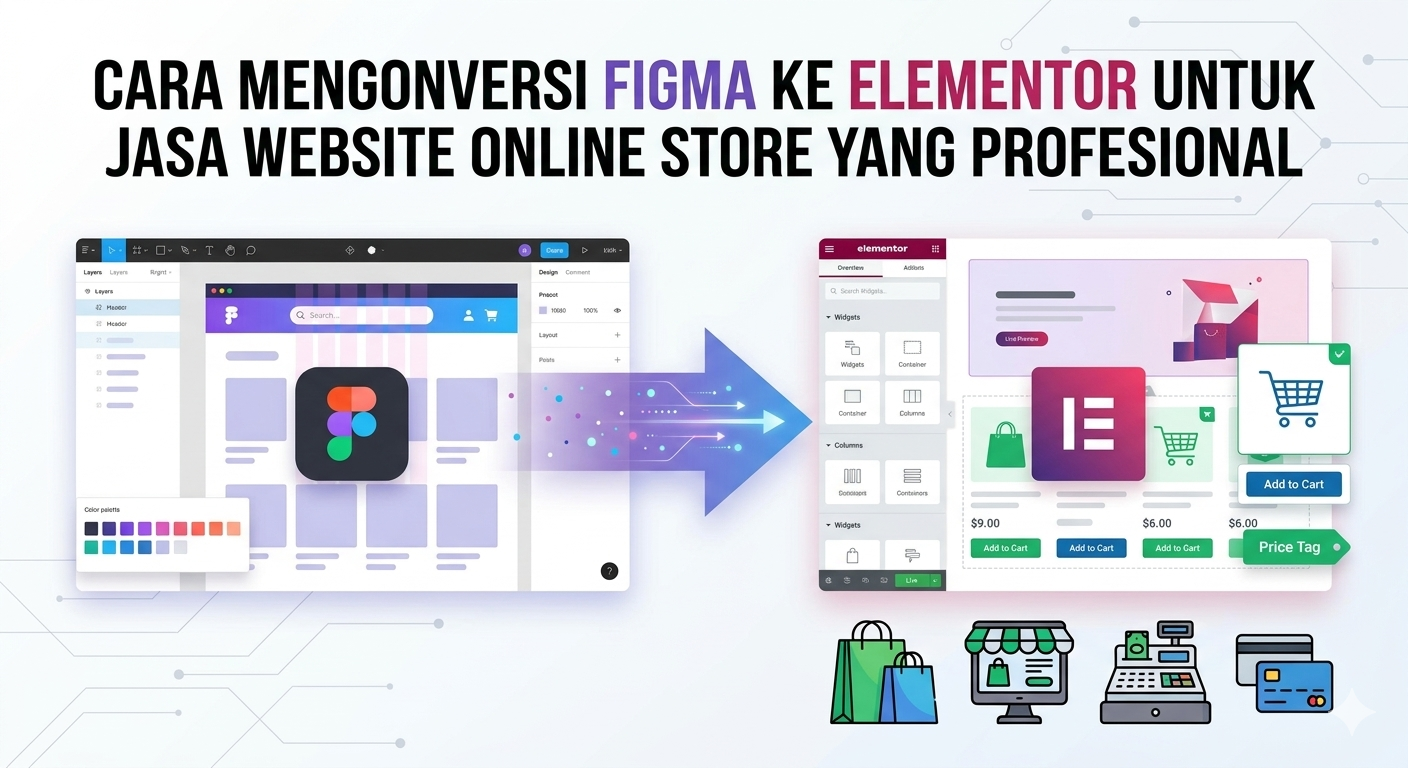
Cara Mengonversi Figma ke Elementor untuk Jasa Website Online Store yang Profesional
Membangun jasa website online store yang menarik dimulai dari desain yang matang. Artikel ini memandu Anda langkah demi langkah mengonversi desain Figma ke halaman Elementor di WordPress — tanpa coding, tanpa sakit kepala.

Dalam dunia digital yang semakin kompetitif, tampilan visual toko online bukan sekadar pelengkap — ia adalah faktor penentu konversi. Desainer kini mengandalkan Figma sebagai alat prototyping utama, sementara developer WordPress menggunakan Elementor untuk membangun halaman tanpa menyentuh satu baris kode pun.
Tantangannya: tidak ada jembatan langsung antara Figma dan Elementor. Panduan ini hadir untuk menjawab persis itu — lengkap dengan tiga metode, langkah-langkah detail, dan tips khusus bagi penyedia jasa website online store.
Mengapa Figma + Elementor Ideal untuk Jasa Website Online Store?
Kombinasi Figma dan Elementor menciptakan workflow yang rapi dari konsep ke produksi. Figma memungkinkan tim desain berkolaborasi secara real-time, memastikan warna, tipografi, dan tata letak konsisten di seluruh halaman toko. Elementor kemudian mewujudkan desain tersebut menjadi halaman WordPress yang sepenuhnya dapat diedit.
Figma
Alat desain berbasis cloud. Ideal untuk mockup, prototyping, dan handoff desain tim.
Elementor
Page builder WordPress #1. Bangun halaman kompleks dengan drag-and-drop, zero coding.
3 Metode Konversi Figma ke Elementor
Tidak semua proyek online store punya kebutuhan yang sama. Pilih metode yang paling sesuai dengan anggaran, timeline, dan tingkat keahlian Anda:
Metode Manual
Rekonstruksi desain di Elementor mengacu file Figma. Paling fleksibel, paling lama.
Plugin/AI Converter
Gunakan UiChemy, FigWebX, atau Essential Addons untuk ekspor otomatis ke Elementor JSON.
Jasa Profesional
Serahkan ke tim ahli. Tepat untuk proyek kompleks dengan tenggat waktu ketat.
| Metode | Waktu | Biaya | Akurasi | Cocok untuk |
|---|---|---|---|---|
| Manual | Lama | Gratis | Sedang | Developer berpengalaman |
| Plugin/AI | Cepat | Terjangkau | Tinggi | Semua level |
| Profesional | Sangat Cepat | Berbayar | Pixel-perfect | Klien enterprise |
Langkah-Langkah Lengkap Konversi Figma ke Elementor
Berikut panduan step-by-step yang kami susun khusus untuk kebutuhan jasa website online store. Ikuti urutan ini untuk hasil terbaik.
Langkah 1 — Persiapkan File Figma Anda

Sebelum menyentuh WordPress, pastikan file Figma Anda 100% siap. Desain yang berantakan akan menghasilkan konversi yang berantakan pula.
Periksa Kelengkapan Desain
Pastikan semua halaman toko sudah didesain: beranda, halaman produk, keranjang, dan checkout. Cek juga versi mobile-nya — lebih mudah diperbaiki di Figma daripada di Elementor.
Beri Nama Layer dengan Jelas
Beri nama frame dan layer secara deskriptif (contoh: hero-section, product-card).
Plugin konverter menggunakan nama ini untuk mendeteksi jenis widget Elementor yang tepat.
Ekspor Aset (Gambar & Ikon)
Ekspor semua gambar produk dalam format WebP atau PNG beresolusi 2x. Untuk ikon, gunakan format SVG agar tajam di semua ukuran layar.
Catat Nilai Spacing & Tipografi
Buka panel Inspect di Figma. Catat nilai padding, margin, ukuran font, dan kode warna (#HEX).
Data ini akan Anda masukkan ke pengaturan Elementor nantinya.
Langkah 2 — Setup WordPress & Elementor

Plugin yang Anda Butuhkan
Install WordPress di Hosting
Gunakan hosting yang mendukung PHP 8.2+ dan MySQL 8.0. Untuk toko online, pilih hosting dengan resource memadai — minimal 2GB RAM untuk pengalaman pengelolaan yang lancar.
Install Elementor & WooCommerce
Masuk ke Dashboard → Plugins → Tambah Baru. Cari dan install Elementor (versi gratis sudah cukup untuk dasar, tapi Elementor Pro memberikan kontrol penuh atas template WooCommerce).
Atur Global Colors & Fonts
Di Elementor → Site Settings → Global Colors, masukkan kode warna dari file Figma Anda. Lakukan hal yang sama untuk tipografi. Ini mengunci konsistensi desain di seluruh halaman.
Langkah 3 — Konversi Desain ke Elementor
Ini adalah inti dari panduan ini. Kami akan menggunakan metode Plugin/AI (direkomendasikan untuk jasa website online store) menggunakan UiChemy sebagai contoh.

Install Plugin UiChemy di Figma
Buka Figma → Main Menu → Plugins → Browse plugins. Cari “UiChemy” dan install. Plugin ini akan muncul di panel Plugins setiap kali Anda membuka Figma.
Pilih Frame yang Ingin Dikonversi
Klik frame utama (top-level frame) halaman yang ingin dikonversi — misalnya frame beranda toko. Penting: pastikan frame top-level yang dipilih, bukan elemen individual di dalamnya.
Optimasi & Tag Widget
Jalankan Design Optimizer di UiChemy. Tandai elemen-elemen penting: Heading, Button, Image, Carousel. Ini memastikan Elementor mengenali setiap elemen dengan widget yang tepat.
Export: Direct Import atau JSON
Pilih Direct Import untuk langsung mengirim desain ke WordPress (butuh koneksi URL + Security Token), atau Copy to Clipboard untuk paste JSON ke Elementor template importer secara manual.
Import di WordPress
Di WordPress, buka Elementor → My Templates → Import Templates. Upload file JSON yang sudah diekspor, lalu klik Insert untuk menempatkannya di halaman aktif.
Langkah 4 — Optimasi Mobile & Responsivitas

Lebih dari 70% pengunjung toko online menggunakan smartphone. Elementor memiliki mode responsif bawaan — manfaatkan sepenuhnya.
Cara Mengatur Responsivitas di Elementor
- Klik ikon Responsive Mode (ikon desktop) di toolbar bawah Elementor.
- Beralih ke mode Tablet dan Mobile untuk mengatur ukuran font, padding, dan visibilitas elemen.
- Sembunyikan elemen yang tidak perlu di mobile menggunakan pengaturan Hide on Mobile.
- Pastikan tombol CTA (Beli Sekarang, Tambah ke Keranjang) mudah ditekan di layar kecil — minimal 44×44px.
- Uji di beberapa ukuran layar nyata, bukan hanya preview Elementor.
Langkah 5 — Optimasi Kecepatan & SEO Toko Online

Checklist Optimasi Setelah Konversi
- Kompres gambar — Gunakan plugin Smush atau ShortPixel. Gambar produk WebP vs PNG bisa 40% lebih kecil.
- Aktifkan lazy loading — Gambar hanya dimuat saat terlihat di layar. Elementor mendukung ini secara bawaan.
- Pasang plugin cache — WP Rocket atau LiteSpeed Cache untuk halaman yang terload dalam <2 detik.
- Optimasi database — Gunakan WP-Optimize untuk membersihkan post revisions dan transients.
- Aktifkan CDN — Cloudflare gratis sudah cukup untuk mayoritas toko online skala menengah.
- Install Yoast SEO atau RankMath — Isi meta title, meta description, dan alt text setiap gambar produk.
Alt Text yang Baik untuk Gambar Produk
Setiap gambar di toko online Anda harus memiliki alt text yang deskriptif dan mengandung kata kunci relevan. Contoh alt text yang baik: “Sepatu lari wanita Nike Air Max warna putih ukuran 37–42” — bukan sekadar “gambar sepatu”. Alt text yang tepat meningkatkan visibilitas di Google Images dan membantu aksesibilitas.
Butuh Jasa Website Online Store yang Profesional?
Kami siap mengonversi desain Figma Anda menjadi toko online Elementor yang cepat, responsif, dan siap bersaing di Google. Konsultasi gratis, hasil pixel-perfect.
Konsultasi Gratis →Pertanyaan yang Sering Diajukan (FAQ)
Tidak ada integrasi langsung bawaan. Namun dengan plugin seperti UiChemy atau Essential Addons Figma Converter, Anda bisa mengekspor desain Figma sebagai JSON Elementor dan mengimpornya dalam beberapa langkah mudah.
Untuk desain sederhana hingga menengah, hasil konversi otomatis sangat akurat. Penyesuaian kecil biasanya masih diperlukan — terutama pada spacing, font rendering, dan interaksi hover. Rata-rata waktu penyesuaian: 1–3 jam tergantung kompleksitas.
Tiga pilihan terpopuler: UiChemy (paling lengkap, mendukung Elementor + Bricks + Gutenberg), FigWebX (berbasis AI, tidak butuh Auto Layout), dan Essential Addons Figma Converter (paling mudah untuk pengguna Elementor). Pilih sesuai kebutuhan dan budget.
Bervariasi tergantung kompleksitas. Untuk halaman tunggal sederhana: Rp 500.000–1.500.000. Website online store lengkap (5–10 halaman): Rp 3.000.000–8.000.000. Disarankan meminta konsultasi gratis terlebih dahulu untuk estimasi yang akurat.
Ya, Elementor Pro + WooCommerce adalah kombinasi yang handal bahkan untuk katalog ribuan produk. Untuk performa optimal, pastikan menggunakan hosting managed WordPress berkualitas dan menerapkan strategi caching yang tepat. Baca panduan kami tentang optimasi WooCommerce untuk toko besar.
Kesimpulan
Mengonversi desain Figma ke Elementor bukan lagi proses yang menyita waktu berhari-hari. Dengan workflow yang tepat — persiapan file yang matang, setup WordPress yang benar, dan bantuan plugin konverter — Anda bisa mewujudkan jasa website online store yang profesional dalam hitungan jam.
Kunci utamanya adalah: persiapkan desain Figma dengan teliti sebelum memulai konversi. Layer yang terorganisir dan aset yang sudah diekspor akan menghemat berjam-jam waktu penyesuaian di Elementor.
Jika prosesnya terasa terlalu teknis atau Anda membutuhkan hasil pixel-perfect dalam waktu cepat, pertimbangkan untuk menggunakan jasa profesional yang berpengalaman dalam konversi Figma ke WordPress. Investasi yang tepat di awal akan menghemat biaya revisi berkali-kali di kemudian hari.

Leave a Reply