
 Contact Us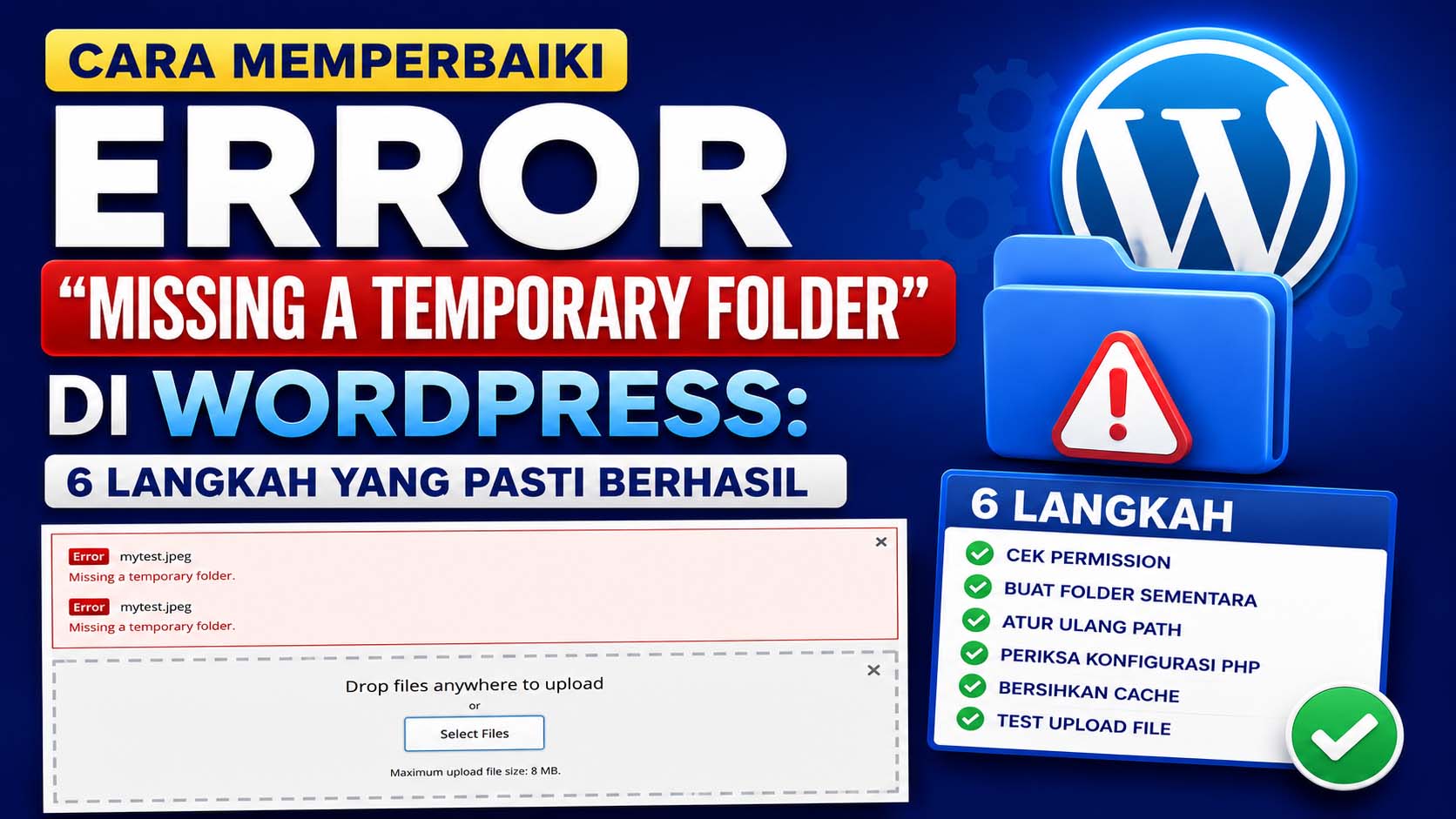
Cara Memperbaiki Error “Missing a Temporary Folder” di WordPress: 6 Langkah yang Pasti Berhasil

Error “Missing a Temporary Folder” di WordPress adalah salah satu masalah yang paling menjengkelkan — tiba-tiba Anda tidak bisa upload gambar, install plugin, update theme, atau bahkan update WordPress itu sendiri. Kabar baiknya: ini bukan error yang berbahaya, dan bisa diperbaiki dalam kurang dari 5 menit hanya dengan mengedit satu file dan membuat satu folder baru. Panduan ini menjelaskan penyebab, 6 langkah perbaikan, solusi alternatif, dan cara mencegahnya terulang.
— atau —
Missing a temporary folder.
Apa Itu Error “Missing a Temporary Folder”?
WordPress menggunakan sebuah folder sementara (temporary folder) sebagai area penyimpanan perantara setiap kali ada file yang perlu diproses. Bayangkan ini seperti meja kerja sementara — sebelum file disimpan ke lokasi permanen, WordPress meletakkannya dulu di meja kerja ini untuk diproses.
Ketika Anda mengupload gambar, WordPress pertama kali menempatkan file tersebut di folder temporary, lalu memindahkannya ke folder /wp-content/uploads/. Proses yang sama terjadi saat Anda install atau update plugin dan theme.
Jika WordPress tidak menemukan atau tidak bisa mengakses folder temporary ini — error “Missing a Temporary Folder” pun muncul, dan semua operasi upload menjadi gagal.
Error ini tidak merusak konten website yang sudah ada. Halaman dan artikel lama tetap tampil normal. Yang tidak bisa dilakukan: upload media baru, install/update plugin, install/update theme, dan update versi WordPress.
Apa Penyebab Error “Missing a Temporary Folder” Muncul?
Ada dua skenario utama yang menyebabkan error ini:
1. Konfigurasi PHP yang Salah
PHP memiliki konfigurasi yang menentukan di mana folder temporary disimpan (upload_tmp_dir). Jika konfigurasi ini mengarah ke lokasi yang tidak ada atau tidak bisa diakses oleh WordPress — error muncul. Ini terjadi karena:
- Hosting provider mengubah konfigurasi PHP server
- Migrasi hosting ke server baru dengan konfigurasi berbeda
- Update PHP versi yang mengubah setting default
2. Folder Temporary Belum Dibuat atau Terhapus
Bahkan jika konfigurasi PHP benar, jika folder /wp-content/temp/ yang dirujuk tidak ada secara fisik di server — WordPress tetap tidak bisa menemukannya. Folder ini kadang hilang karena pembersihan server otomatis atau penghapusan tidak sengaja.
Umumnya muncul setelah pindah hosting, restore dari backup, atau setelah hosting provider melakukan maintenance server. Jika website Anda tiba-tiba menampilkan error ini tanpa perubahan apapun dari sisi Anda — hubungi tim support hosting untuk cek konfigurasi PHP server mereka.
6 Langkah Cara Memperbaiki Error Missing a Temporary Folder di WordPress
Metode ini bekerja untuk semua jenis hosting (shared hosting, VPS, cloud hosting) dan tidak memerlukan keahlian coding khusus. Ikuti langkah-langkah berikut secara berurutan:
Akses cPanel hosting Anda atau software FTP (FileZilla gratis). Tidak ada yang perlu diinstall atau dibeli — semua alat yang dibutuhkan sudah tersedia di hosting Anda.
Login ke cPanel dan Buka File Manager
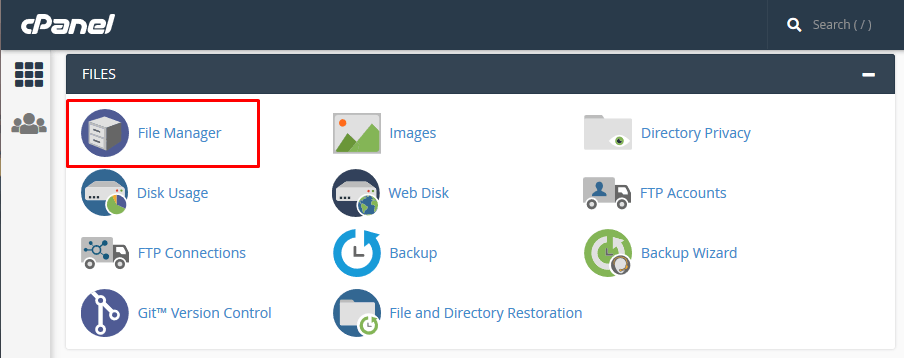
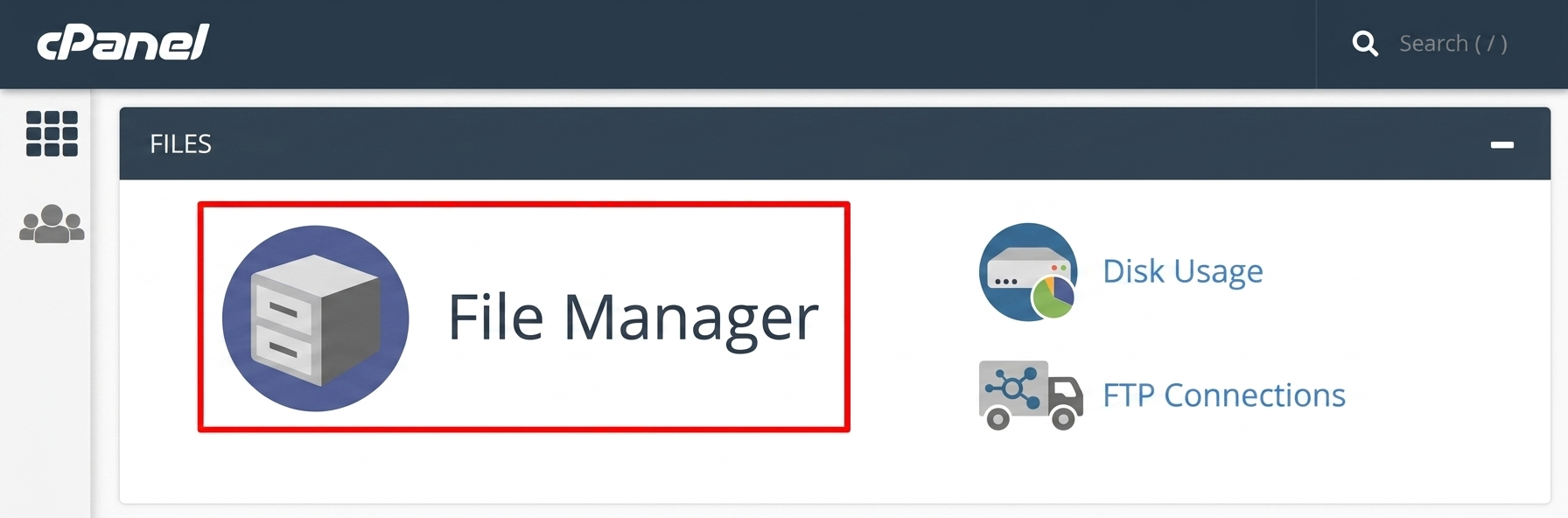
Masuk ke akun cPanel hosting Anda melalui URL yang biasanya berformat namadomain.com/cpanel atau namadomain.com:2083. Di dashboard cPanel, cari dan klik File Manager di bagian Files. Alternatifnya, Anda bisa menggunakan software FTP seperti FileZilla untuk terhubung ke server.
Navigasi ke Folder Root dan Temukan wp-config.php
Di File Manager, pastikan Anda berada di folder root WordPress — biasanya public_html/ atau folder lain sesuai instalasi Anda. Di sini, cari file wp-config.php. Ini adalah file konfigurasi utama WordPress yang menyimpan koneksi database dan pengaturan penting lainnya.
Klik kanan pada wp-config.php → pilih Edit. Jika muncul peringatan encoding, klik Edit lagi untuk melanjutkan.
Tidak menemukan wp-config.php? Aktifkan tampilan hidden files di File Manager: klik Settings (pojok kanan atas) → centang Show Hidden Files (dotfiles) → Save.
Tambahkan Baris Kode Definisi WP_TEMP_DIR
Di dalam file wp-config.php, cari baris berikut (biasanya ada di dekat bagian bawah konfigurasi):
/* That's all, stop editing! Happy publishing. */
Tepat di atas baris tersebut (bukan di bawahnya!), tambahkan baris kode berikut:
/** Fix: Missing a Temporary Folder error */
define('WP_TEMP_DIR', dirname(__FILE__) . '/wp-content/temp/');
Pastikan kode ditambahkan sebelum baris /* That's all, stop editing! */. Menempatkannya setelah baris tersebut bisa menyebabkan error baru.
Simpan File wp-config.php
Setelah menambahkan kode, simpan file:
- File Manager cPanel: Klik tombol Save Changes di pojok kanan atas editor.
- FTP (FileZilla): Simpan file di komputer Anda (Ctrl+S), lalu upload kembali file wp-config.php ke folder root WordPress di server, pilih Overwrite saat diminta konfirmasi.
Buat Folder “temp” di Dalam wp-content
Sekarang kita perlu membuat folder fisik yang sudah kita definisikan di wp-config.php. Di File Manager, navigasi ke folder wp-content/. Klik + Folder di toolbar atas → ketik nama folder: temp (huruf kecil semua) → klik Create New Folder.
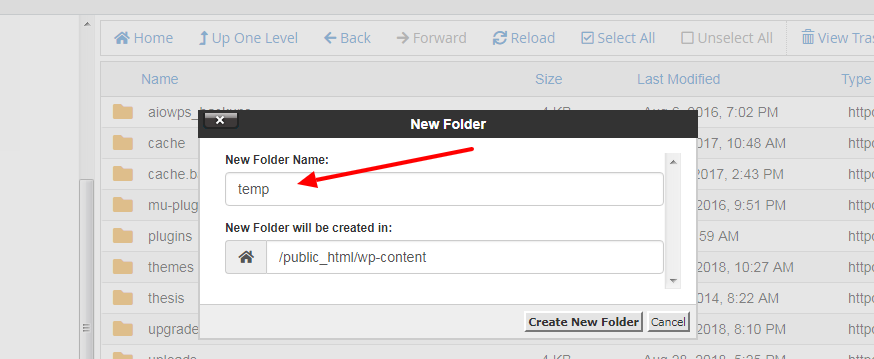
Nama folder harus persis temp — semua huruf kecil, tanpa spasi, tanpa karakter lain. Penulisan yang berbeda (misalnya Temp atau TEMP) tidak akan berfungsi karena Linux server bersifat case-sensitive.
Uji Coba — Upload Gambar atau Install Plugin
Buka browser dan login ke WordPress Dashboard Anda (namadomain.com/wp-admin). Kemudian lakukan salah satu dari berikut untuk memverifikasi error sudah teratasi:
- Pergi ke Media → Add New → coba upload gambar
- Pergi ke Plugins → Add New → cari plugin apapun → klik Install Now
- Pergi ke Dashboard → Updates → coba update WordPress atau plugin yang pending
Solusi Alternatif: Periksa File Permission di wp-content
Jika 6 langkah di atas sudah dilakukan tapi error masih muncul, penyebabnya kemungkinan adalah file permission yang salah pada folder wp-content. WordPress membutuhkan permission tertentu untuk bisa menulis file ke server.
| Path / Lokasi | Permission yang Benar | Permission Salah | Keterangan |
|---|---|---|---|
| /wp-content/ | 755 | 644 / 777 | Folder utama konten WordPress |
| /wp-content/temp/ | 755 | 644 | Folder yang baru kita buat |
| /wp-content/uploads/ | 755 | 644 / 777 | Folder media WordPress |
| File PHP (*.php) | 644 | 777 | Semua file PHP WordPress |
Cara Mengubah File Permission di cPanel
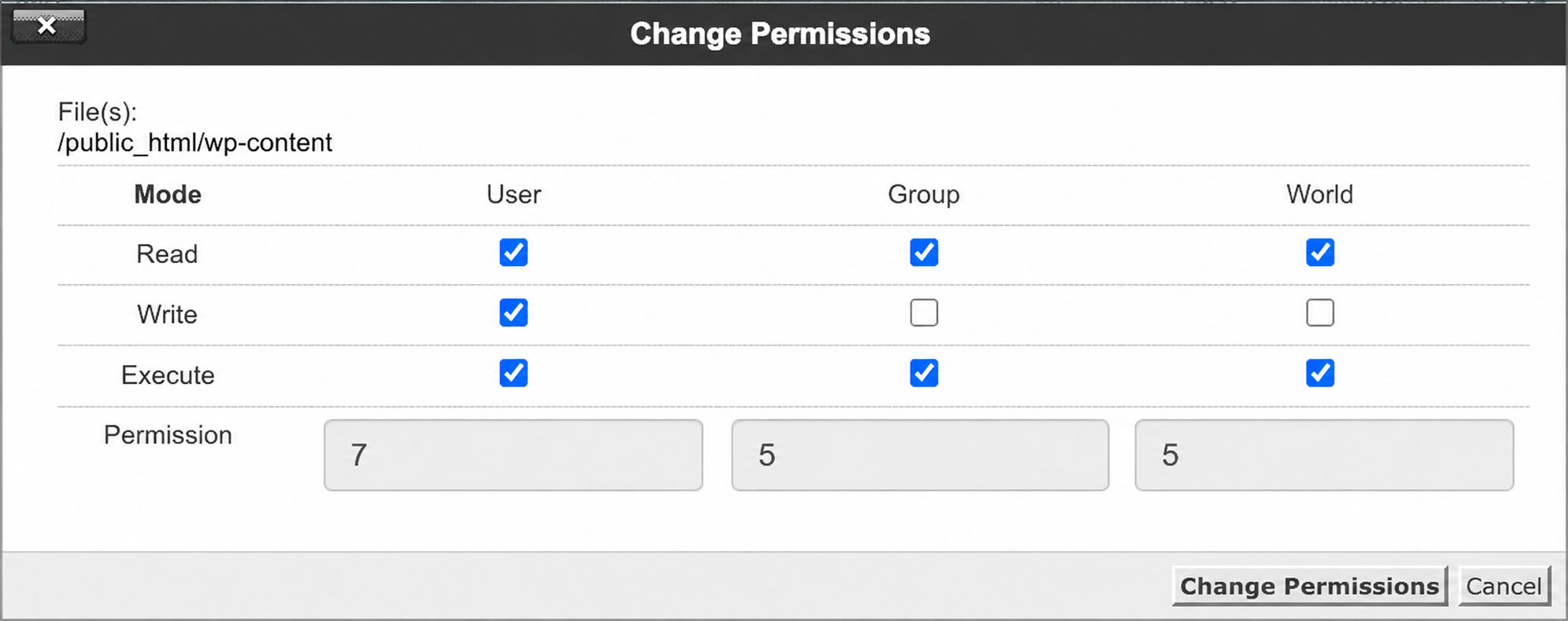
- Di File Manager, klik kanan folder wp-content → pilih Change Permissions.
- Centang: Read dan Execute untuk semua grup (Owner, Group, World), plus Write untuk Owner saja.
- Pastikan nilai angka menunjukkan 755 → klik Change Permissions.
- Ulangi untuk folder
wp-content/temp/danwp-content/uploads/.
Permission 777 berarti semua orang — termasuk pihak yang tidak berwenang — bisa menulis ke folder tersebut. Ini adalah celah keamanan serius yang bisa membuat website Anda rentan terhadap malware dan hacking. Selalu gunakan 755 untuk folder dan 644 untuk file.
Verifikasi — Pastikan Error Sudah Benar-benar Teratasi
Setelah melakukan perbaikan, lakukan pengecekan menyeluruh ini untuk memastikan semua fungsi WordPress sudah berjalan normal:
- Upload gambar berhasil — Media → Add New → upload file gambar → pastikan muncul di library tanpa error.
- Install plugin berhasil — Plugins → Add New → install plugin apapun → tidak ada pesan error saat proses instalasi.
- Update plugin/theme berhasil — Dashboard → Updates → update semua yang pending → semua proses selesai tanpa error.
- Folder temp terisi — Kembali ke File Manager, buka
wp-content/temp/— selama proses upload, Anda akan melihat file temporary muncul sesaat sebelum dipindahkan ke lokasi final. - Tidak ada error di error log — cPanel → Errors → pastikan tidak ada entri baru yang berkaitan dengan “missing” atau “temp”.
“Error WordPress bukan akhir dari segalanya — hampir semua error memiliki solusi yang bisa diterapkan dalam hitungan menit, tanpa harus jadi ahli coding.”
— Tips Pengelolaan Website, Samdee.meArtikel Terkait yang Mungkin Anda Butuhkan
Untuk pemahaman lebih mendalam tentang topik ini, Anda bisa merujuk ke sumber-sumber terpercaya berikut:
- WordPress.org — Dokumentasi Resmi Editing wp-config.php — panduan lengkap editing wp-config.php dari tim WordPress.
- PHP.net — Dokumentasi upload_tmp_dir — penjelasan teknis tentang konfigurasi PHP temporary directory.
- Kinsta — Missing a Temporary Folder Fix Guide — panduan dari managed WordPress hosting terkemuka.
- WPBeginner — WordPress Error Fix Tutorial — tutorial dari salah satu sumber belajar WordPress terbesar.
Tips Mencegah Error “Missing a Temporary Folder” Terulang
- Backup sebelum update besar — selalu backup full website sebelum update WordPress core, PHP versi, atau perubahan konfigurasi server.
- Catat konfigurasi yang berhasil — simpan dokumentasi konfigurasi wp-config.php Anda saat website berjalan normal sebagai referensi pemulihan cepat.
- Monitoring uptime dan error log — gunakan tools seperti UptimeRobot (gratis) atau aktifkan error logging di cPanel untuk deteksi dini masalah.
- Komunikasikan dengan hosting provider — sebelum mereka melakukan maintenance server, minta notifikasi agar Anda bisa antisipasi perubahan konfigurasi PHP.
- Gunakan staging environment — uji semua perubahan di website staging sebelum menerapkannya di live site. Cara membuat staging dijelaskan di artikel cara cloning WordPress.
Pertanyaan yang Sering Ditanyakan
define() — adalah perubahan yang sangat aman dan umum dilakukan.upload_tmp_dir ke konfigurasi PHP server secara permanen di level server (php.ini), bukan hanya di wp-config.php.define('WP_TEMP_DIR', ...) di wp-config.php berlaku untuk semua versi WordPress — dari versi lama hingga terbaru (WordPress 6.x). Konstanta WP_TEMP_DIR sudah ada sejak WordPress versi awal dan tetap didukung hingga sekarang. Namun pastikan versi PHP server Anda minimal PHP 7.4 untuk performa dan keamanan optimal.
Leave a Reply